HannaDo操作说明书
欢迎使用HannaDo,它是一款日程和笔记二合一的软件,目前有电脑端(Windows)和移动端(Android),它页面简洁,功能强大,数据本地化,安全可控,内嵌图床管理和AI接口,支持markdown语句渲染,是一款便捷高效的时间管理、知识管理工具。
每一款软件都带有作者的思考方式,HannaDo也一样,在使用一款软件前,除了要了解它的使用方法,更重要的是了解设计者的思路,这样才能最大程度的发挥软件价值,使用的过程才更加的顺畅。
HannaDo的创建初衷是仿照obsidian做一个日程管理工具,吸收ob的markdown文本功能,以及双向链接的思维,将各种日程和笔记混杂放在一起,打破过去日程管理只能一条条独立处理的方式,通过双链方式真正把事情串联起来分析,结合图床,实现图文混排,把事项的来龙去脉彻底描述清楚。当回顾过往的时候,能最大程度的将曾经做过的事情、记录的感悟,真正的提炼成知识,形成自己独有的知识库。结合Ai分析的接口,可以实现数据分析的便捷化和智能化,让各种总结形成固定化模板,无论是生活中的反思,还是工作中的日报、周报、月报都能手到擒来,HannaDo就是你的第二个大脑,将日程、想法、知识、感悟、笔记统统投给它,让自己的大脑放松和清空,专注于创作、思考、分析,这样才能发挥大脑的真正CPU的作用,而需要记录和提醒的事项就交由HannaDo来做,这样能实现自己工作和生活的秩序感、稳健感。
官方网站是:HannaDo网址
关注作者小红书账户:@链盒URLcase,获取使用邀请码,免费使用,可以入群随时交流使用问题、建议意见。
下载安装
使用浏览器打开官网HannaDo网址,点击"立即下载"按钮,跳转到下载区域,手机端选择"下载APP"按钮,电脑端选择"下载Web版"。
手机端下载完毕后会提示安装,部分手机会提示"未查询到ICP备案信息"选择"知道了"按钮,部分手机默认打开了安全模式只允许应用商店下载软件,因此需点击"...了解存在的风险..."类似的提示词,然后选择"继续安装"。
电脑端双击下载的安装包,即可打开安装页面,选择安装位置(可以默认或选择一个磁盘,均可),点击"安装",即可完成安装,桌面会显示快捷方式。
开始使用
首次进入需要邀请码,请关注作者小红书账户:@链盒URLcase,私信获取。邀请码长期有效,若7天未登录或注销退出,可以使用邀请码再次登录,因为所有数据都是本地化的,因此账户退出并不会影响数据,再次登录后数据还会存在。
因为日程和笔记数据不会上传服务器,建议使用一段时间后进行数据备份,防止因设备损坏、软件卸载等问题导致数据丢失,可以使用"数据迁移"功能。
页面介绍
电脑端和移动端的功能一样,但为了更好、更便捷的使用,页面布局和操作方式上有些不同。移动端的操作基本为长按拖动、左滑、右滑、点击、下拉;电脑端的操作为长按拖动、右键菜单、点击。电脑端的页面支持全屏显示,支持拖动内部线条调整部分页面大小。
电脑端
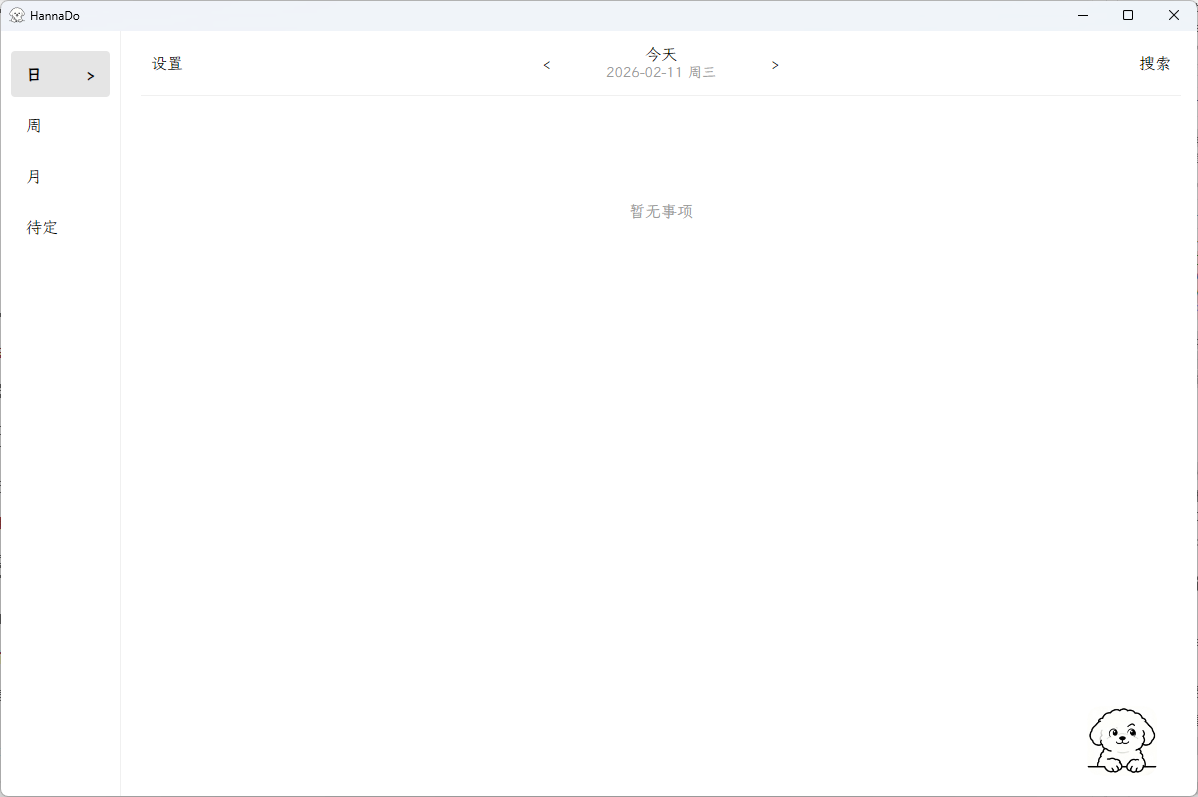
电脑端页面左侧为"视图区"和"设置区","设置区"默认隐藏。点击"视图区"的日、周、月、待定,可以切换四个视图。
日页面是默认视图,这个页面展示的是按照天展示的事项。导航栏中有"设置、时间区域、搜索"三个部分。
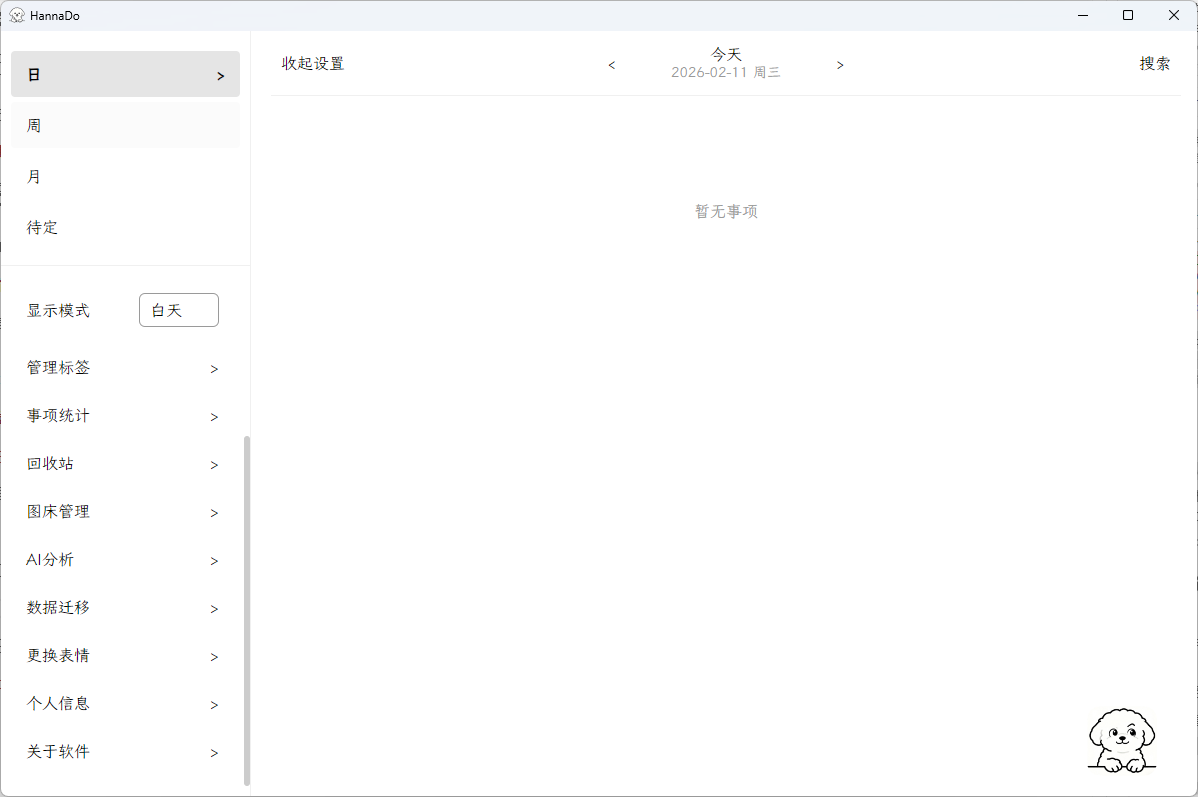
点击设置打开设置页面:
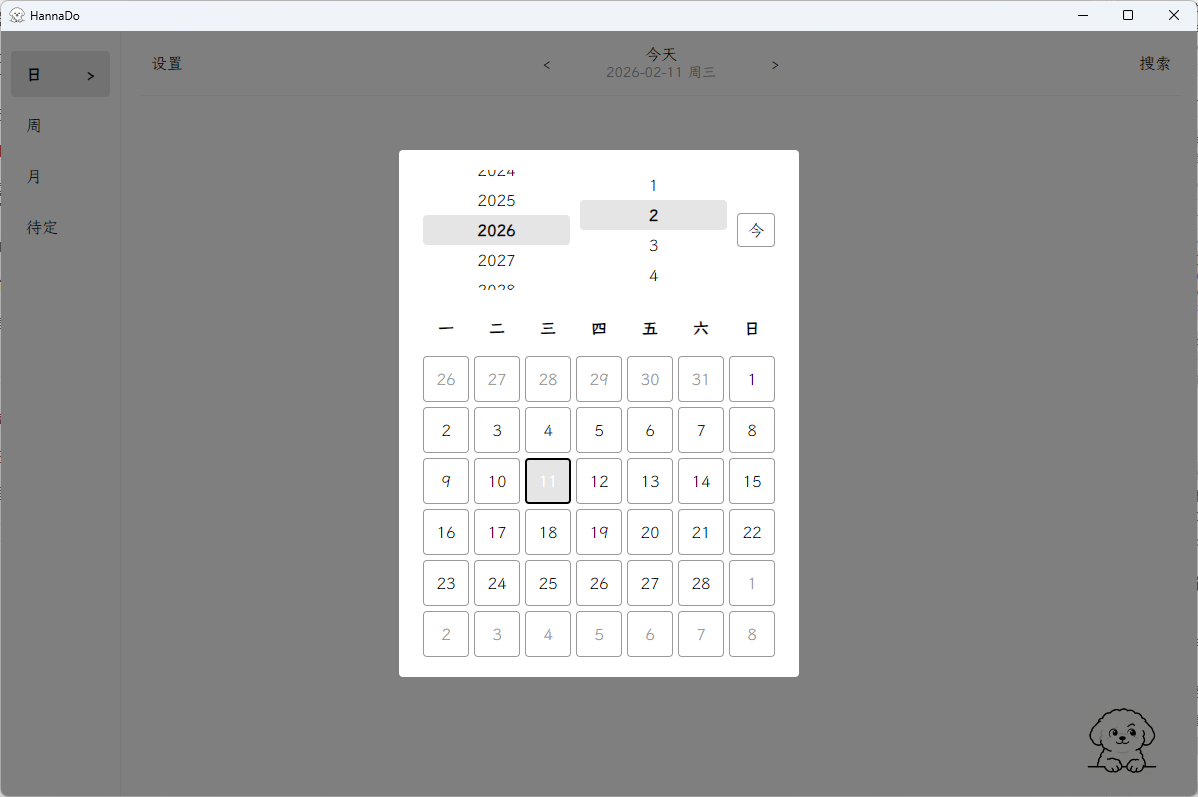
点击时间区域打开时间选择弹窗,可以选择日期后跳转至指定日期,点击左右两侧箭头可以跳转至前一天或后一天
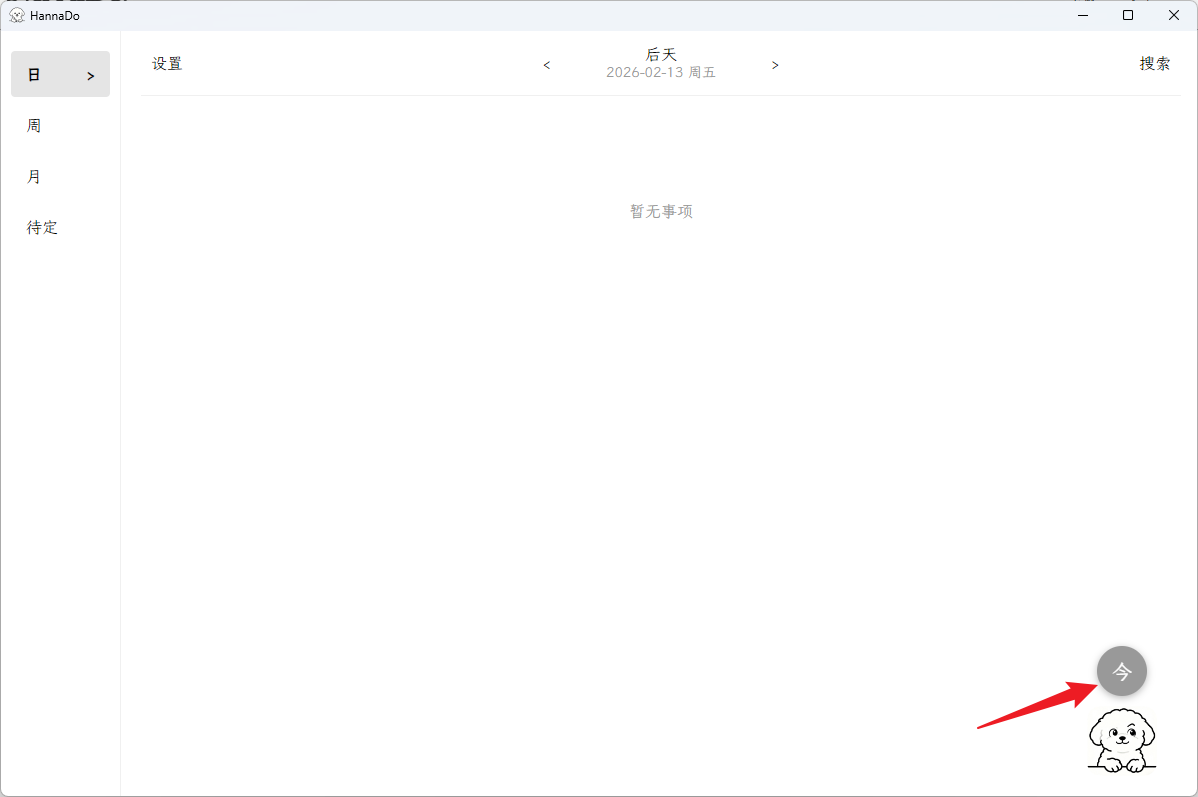
当日期不是当前日期时,页面会显示"返回今天"按钮,点击即可返回今天。
点击页面中的小狗图标,新增一个事项,打开创建事项
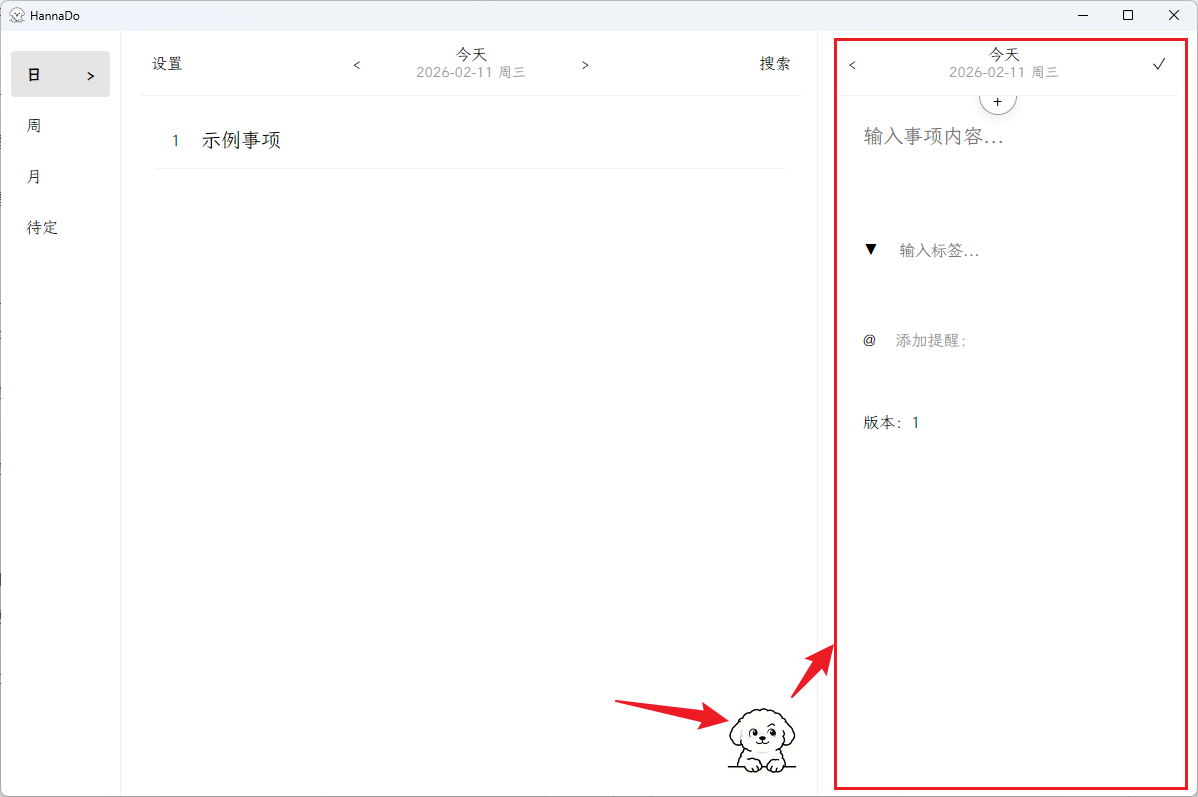
点击导航栏"搜索"按钮进入搜索页面
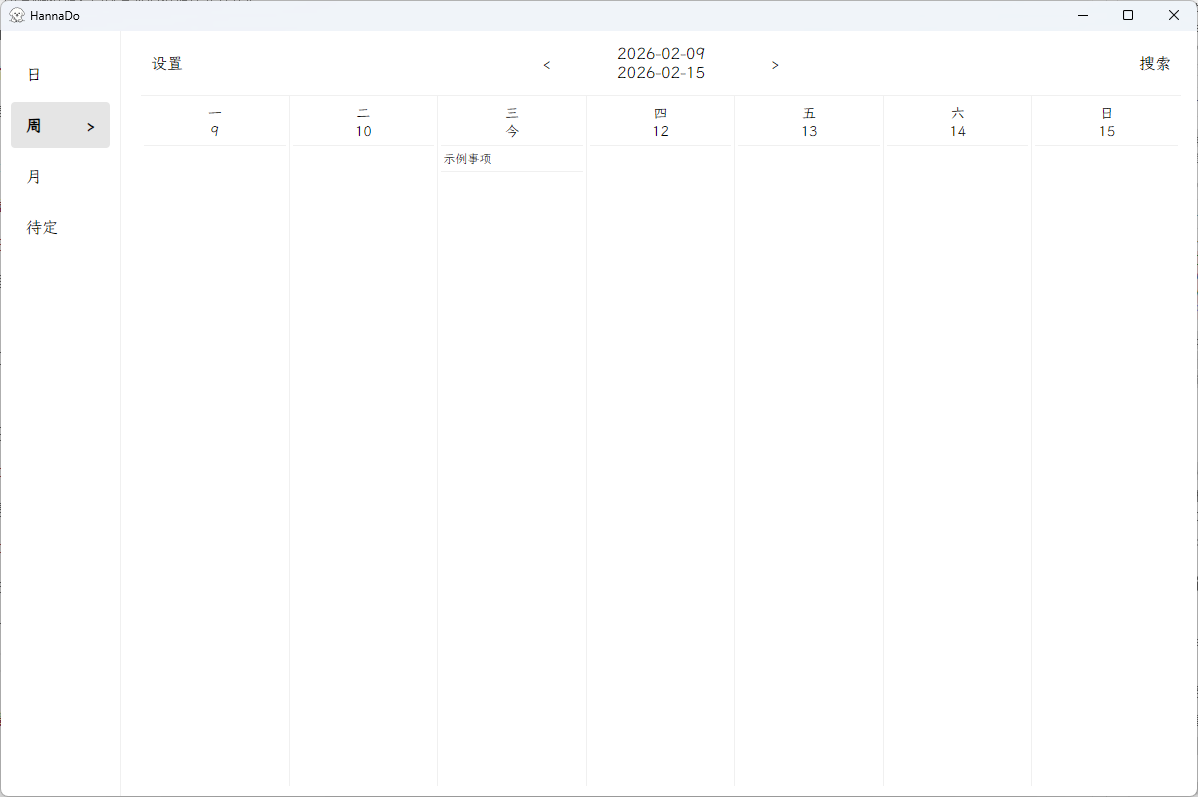
周页面是一次性展示一周的事项内容,导航栏功能和日页面相同,点击周中任意一天的列,即可跳转到该天的日页面。
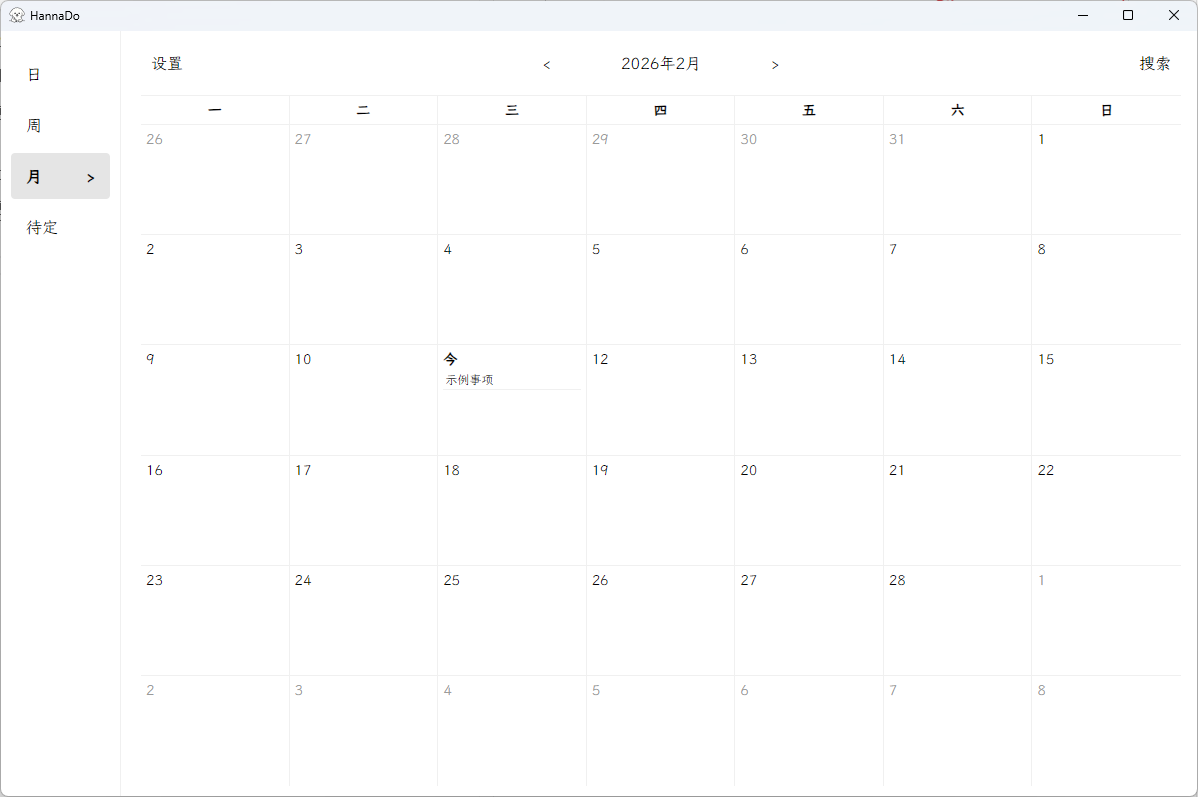
月页面是一次性展示一个月的事项内容,导航栏功能和日页面相同,点击月中任意一天的列,即可跳转到该天的日页面。
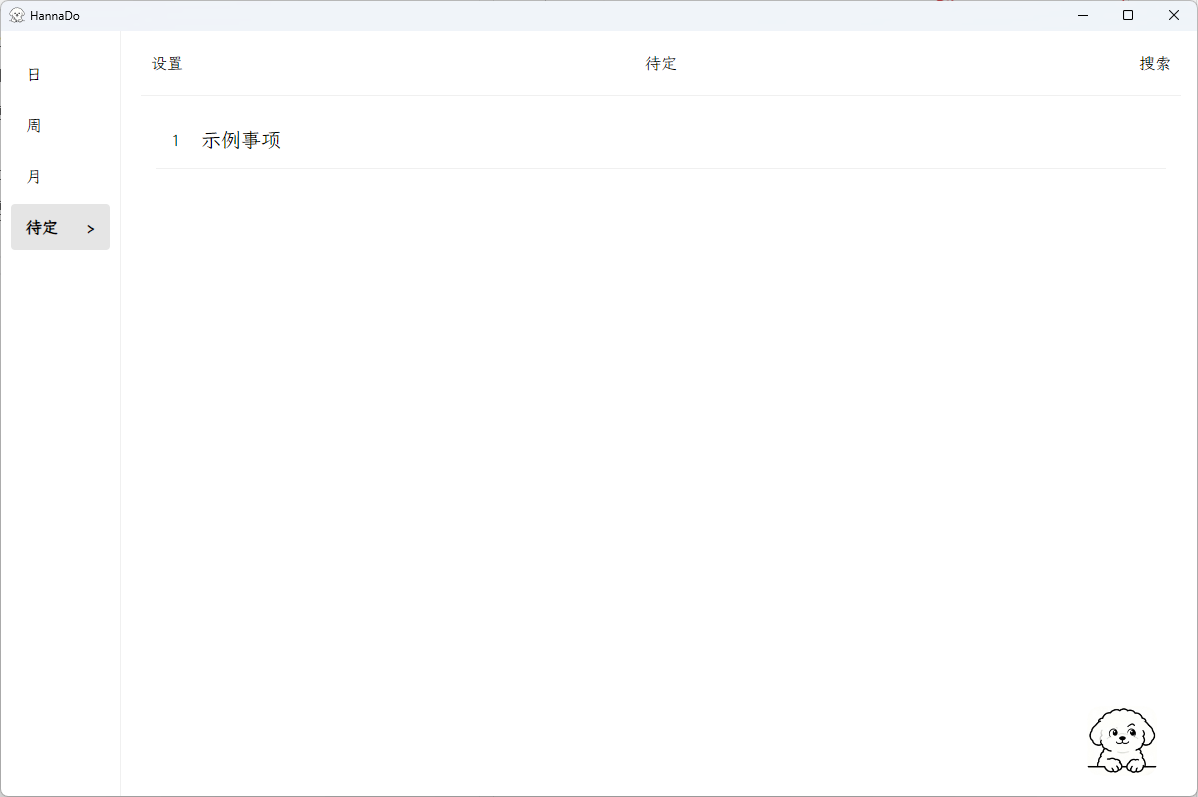
待定页面是当事项暂时没有安排时间的时候,可以放在待定页面中,导航栏功能和日页面相同,在该页面点击小狗图标也可新建事项创建事项。
手机端
手机端页面和电脑端的区别在于日、周、月、待定,四个视图的按钮移动到了页面的下方。其他各项功能和电脑端一样。
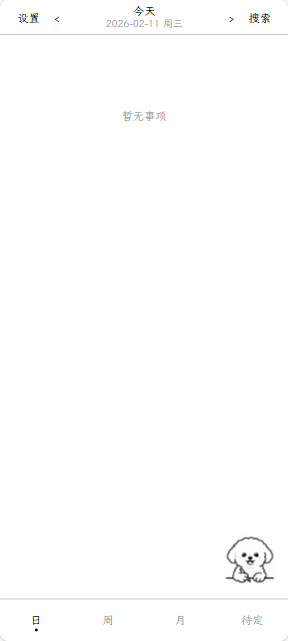
创建事项
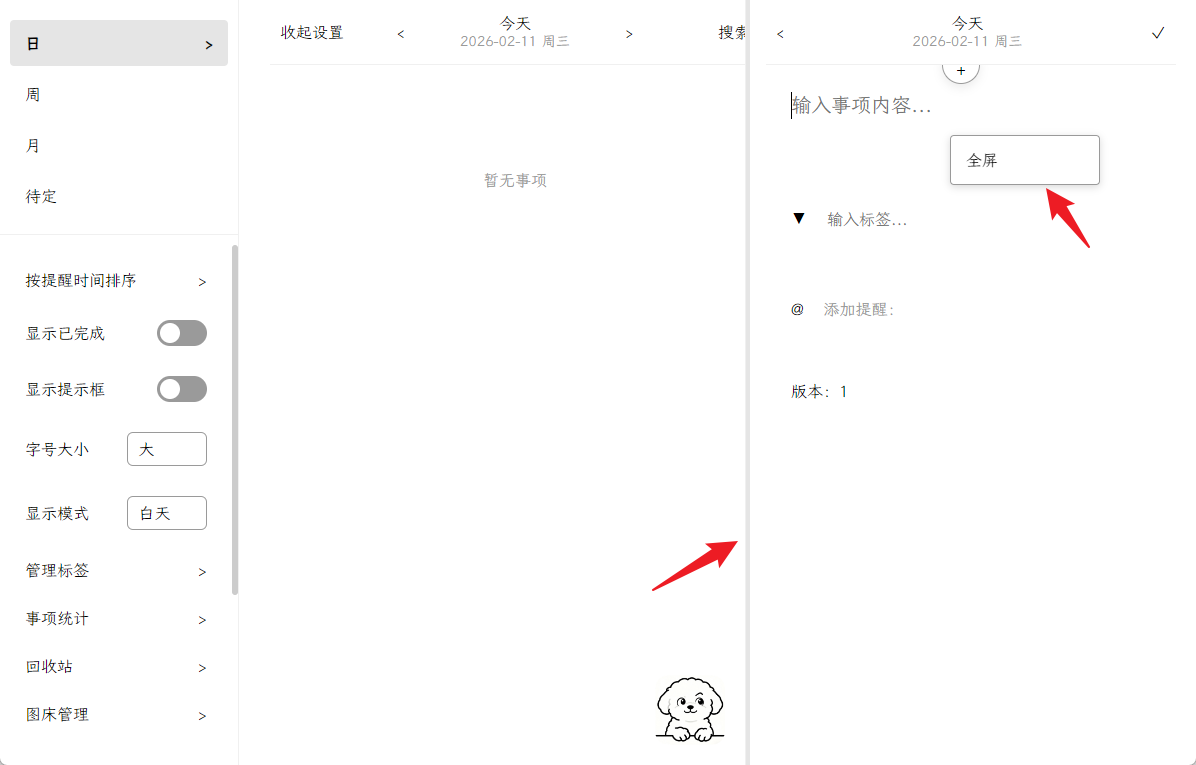
点击日页面或待定页面的中的"小狗图标"即可打开新建事项页面,电脑端在日、周、月、待定页面,使用快捷键"CTRL+N"也可快速打开新建事项页面。
在电脑端鼠标放在新建事项的左侧边框上,按住可以拖拽改变输入区域的宽度;在新建事项右键可以选择"全屏"按钮,沉浸式编辑内容。
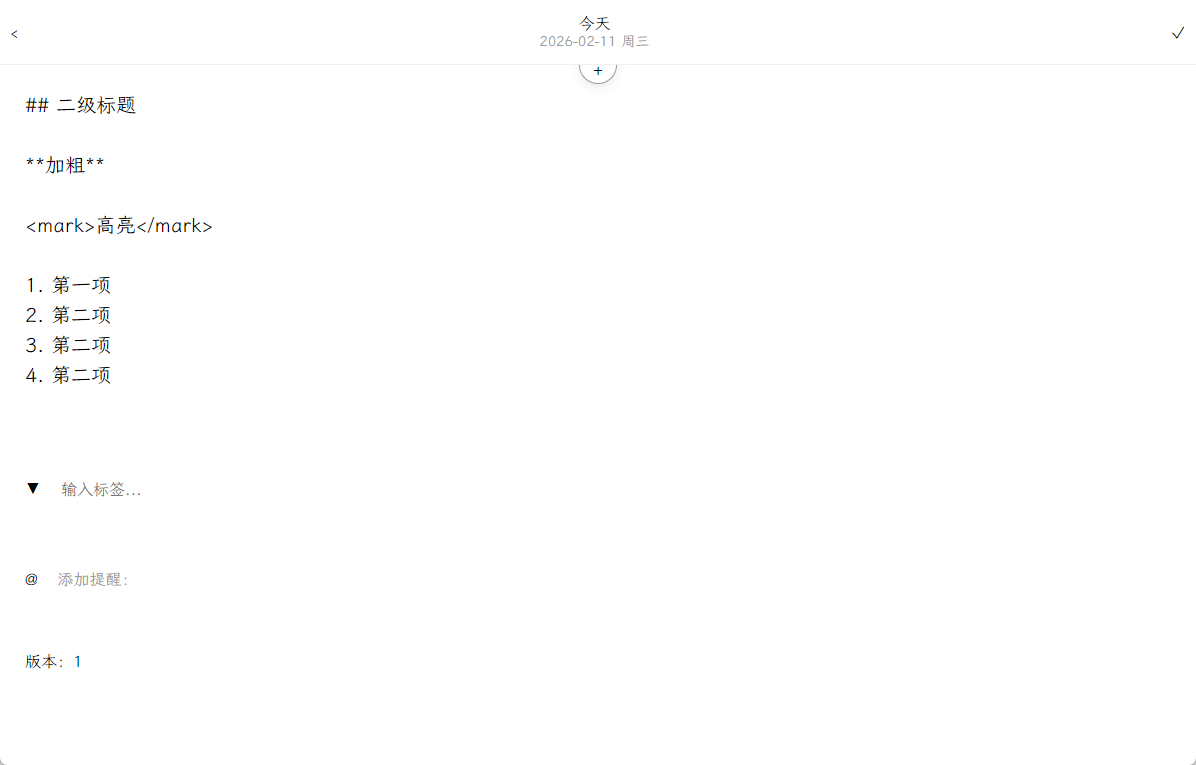
输入内容支持markdown语句渲染
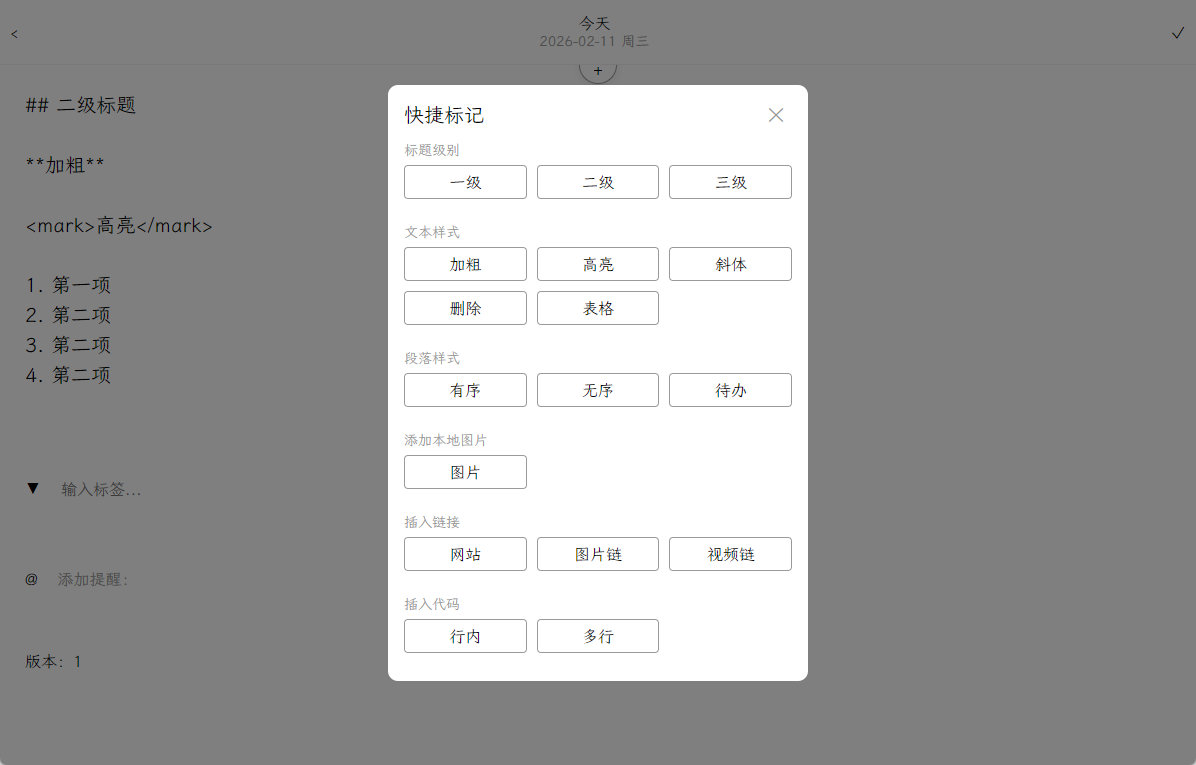
可以点击导航栏的下方的"加号"按钮,打开"快捷标记"弹窗,支持选中内容后再点击快捷按钮,可将选中内容转化为markdown格式。
输入标签的输入框输入内容,电脑端点击enter键即可完成标签输入,手机端点击右侧加号添加标签,添加标签的数量无限制;点击左侧的下拉箭头可以打开使用频率最高的前五个标签,便于快速选择,支持多选;删除标签可以点击标签右侧的叉号;
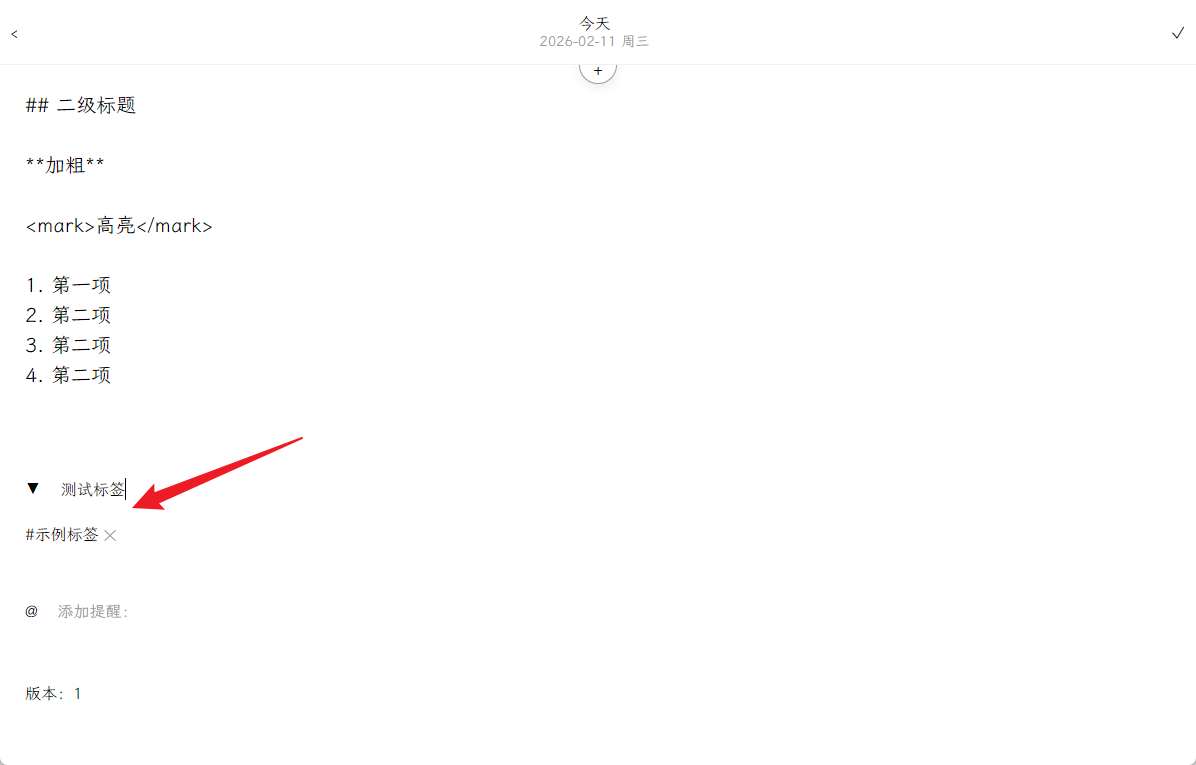
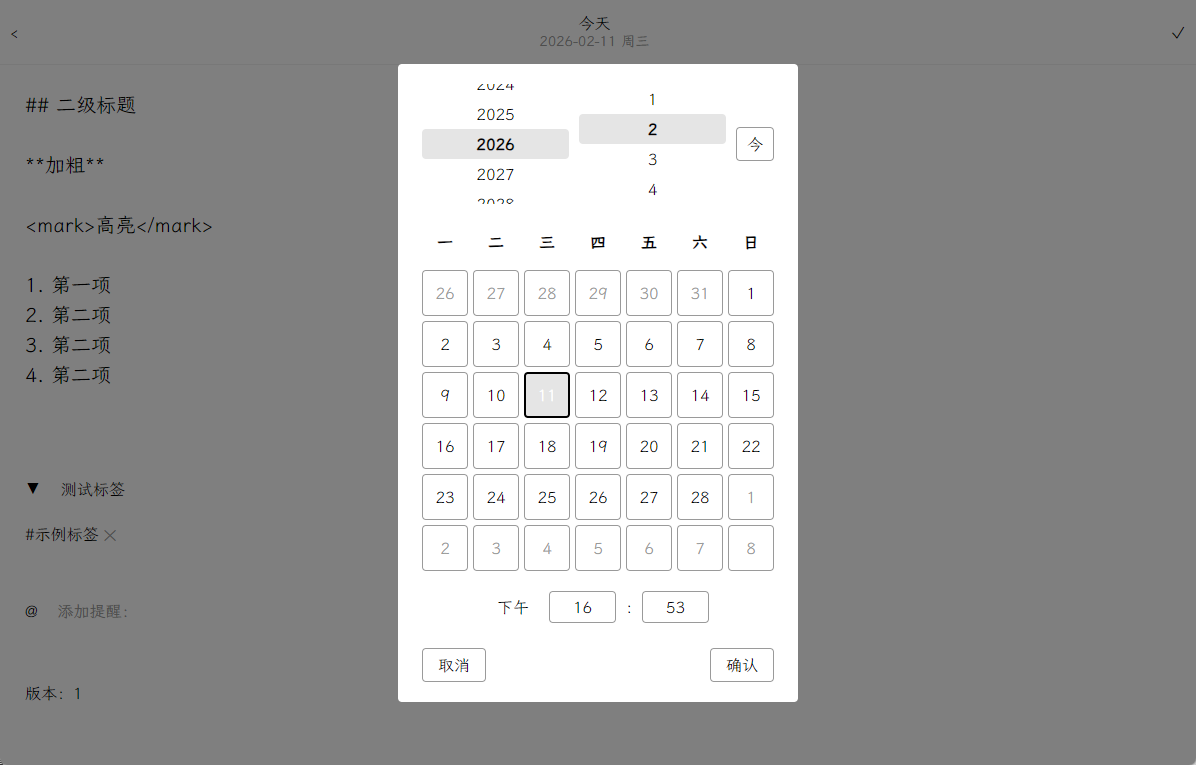
添加事项提醒,点击"添加提醒",弹出"提醒时间弹窗",可以设置多个提醒;点击添加的提醒时间可以更改时间;点击时间右侧的叉号可以删除提醒。
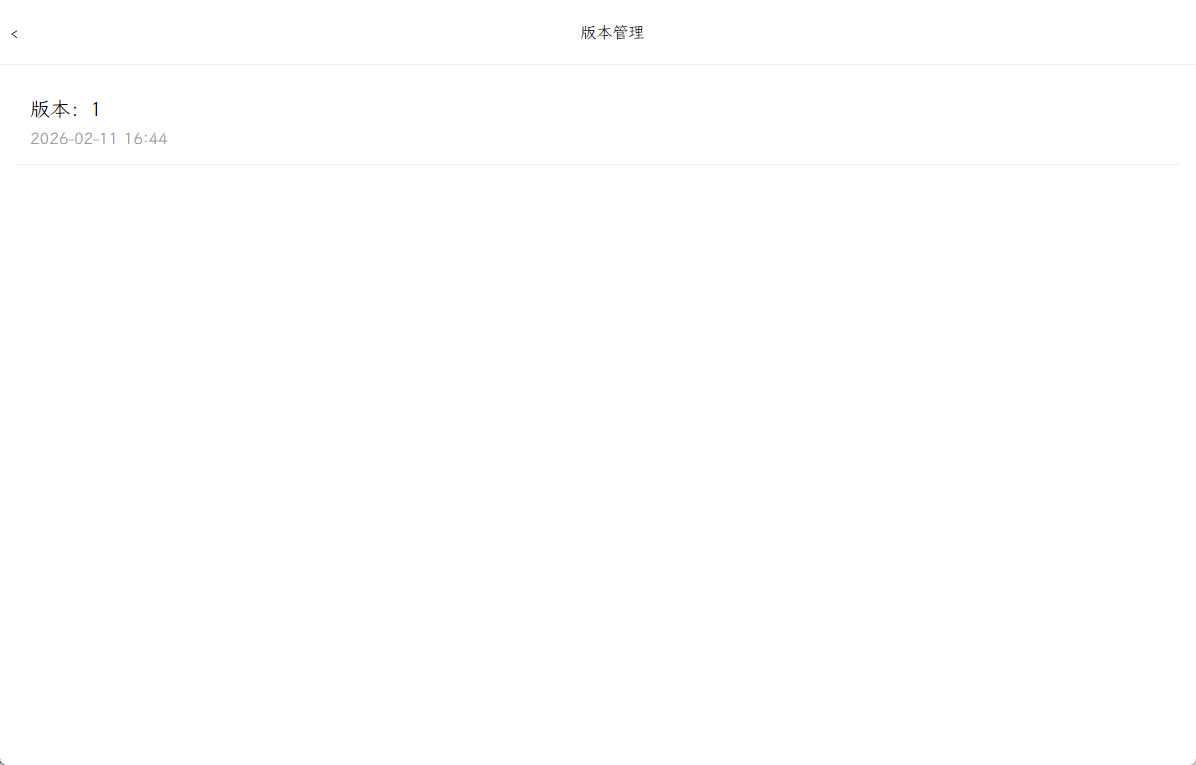
版本管理,当事项被修改并保存后,即可生成一个版本,点击"版本"可以打开版本管理页面,选择其中一个版本可以将事项内容、标签、提醒时间,复原到指定版本。
事项操作
电脑端
在事项上右键,可以打开右键菜单:"多选、完成、编辑、复制链接、创建副本、删除"。
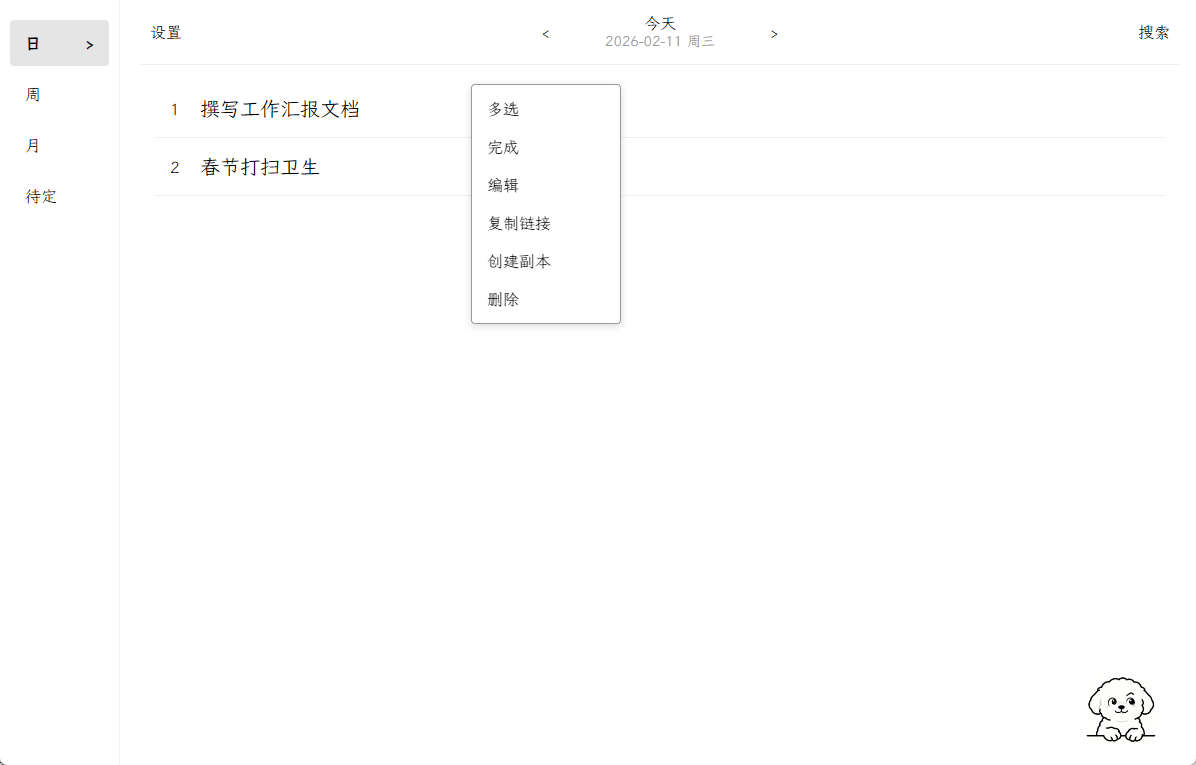
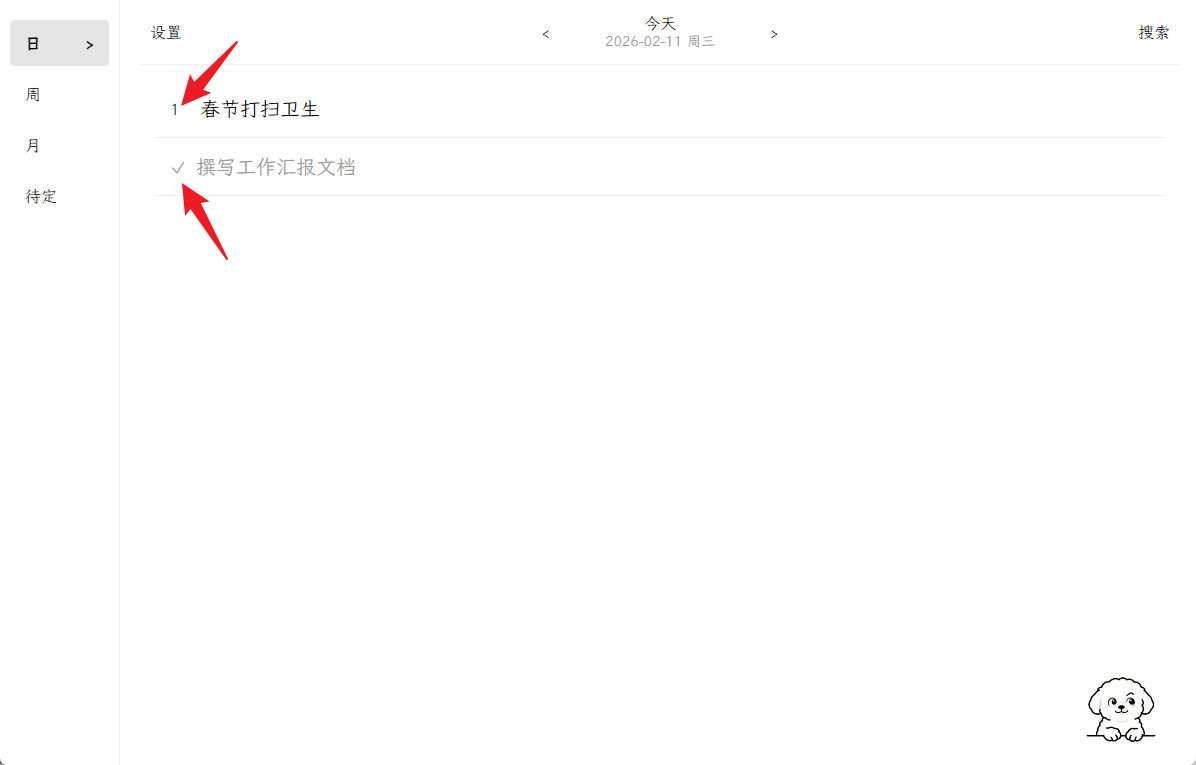
点击事项的序号可以标记事项为"已完成",点击已完成事项的"对号"按钮,可以取消完成状态。
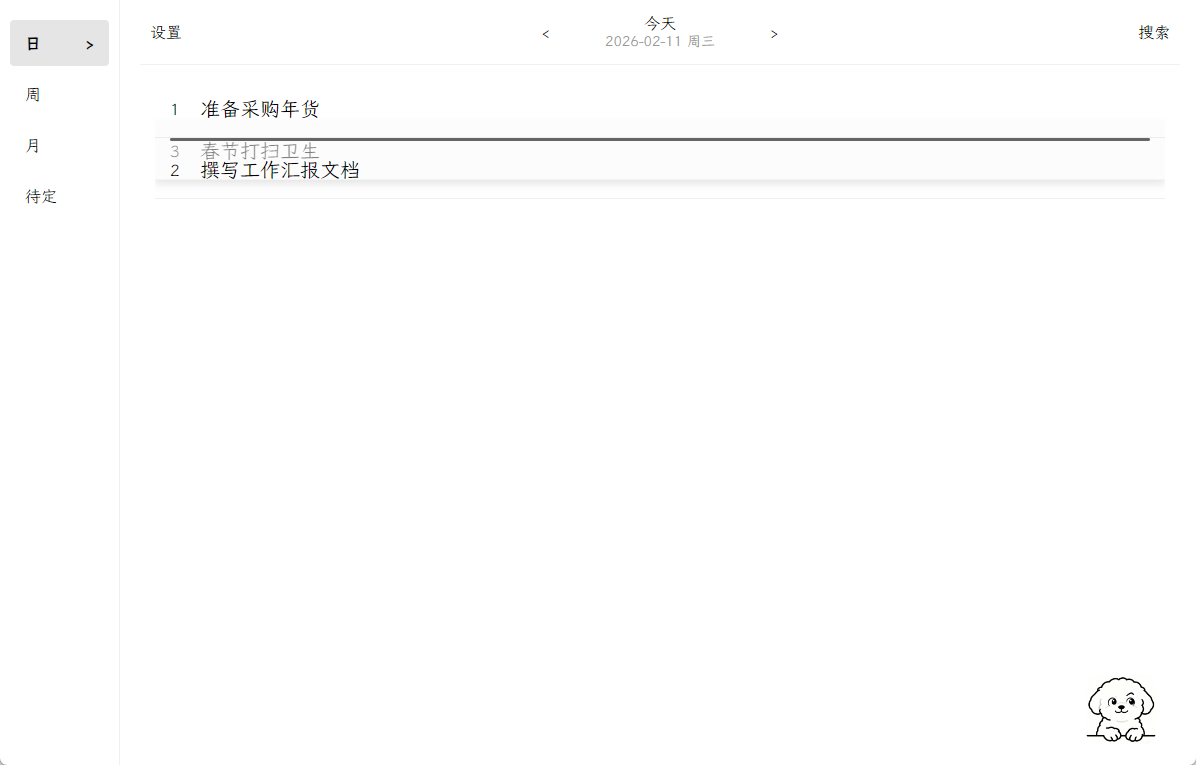
长按事项可以拖动事项进行排序(没完成状态的事项可以排序),放到指定位置后,各个事项的序号会根据最新的事项重新进行编号。
手机端
手机端的操作改为更加贴合手指操作的滑动。
完成事项是向右滑动事项,将完成事项改为未完成,也是向右滑动。
删除事项是向左滑动事项。
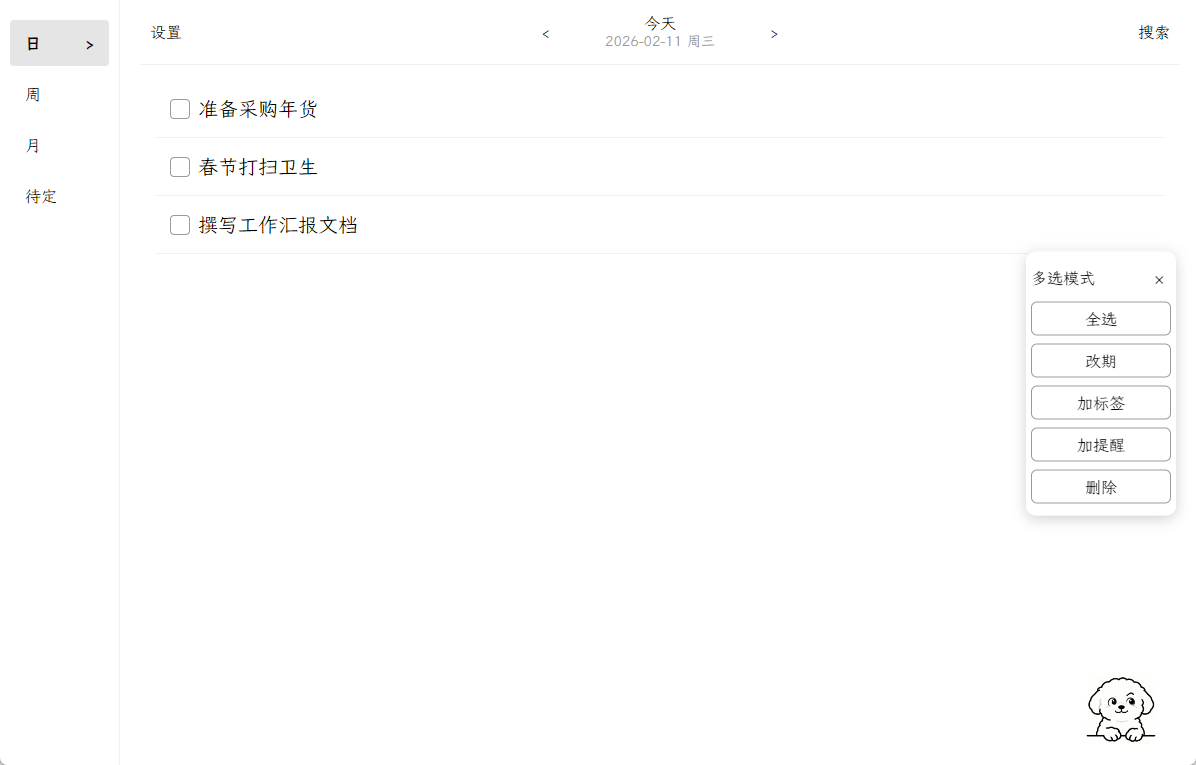
在日、待定页面,下拉页面打开"多选弹窗"。
多选操作
在多选操作模式下,可以批量操作事项,批量更改事项时间、批量添加标签、批量添加提醒、批量删除。
事项分享
点击事项打开事项预览页面,电脑端可以在页面中右键、移动端是下拉页面,打开"事项分享"弹窗。
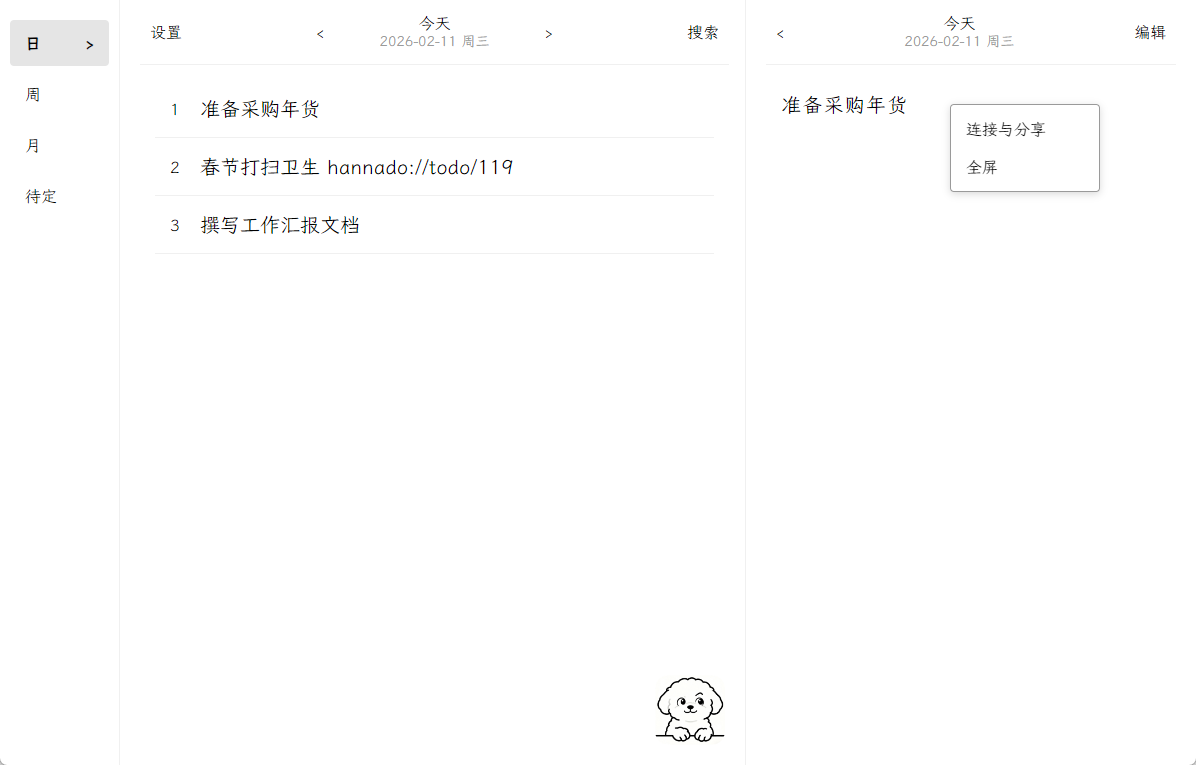
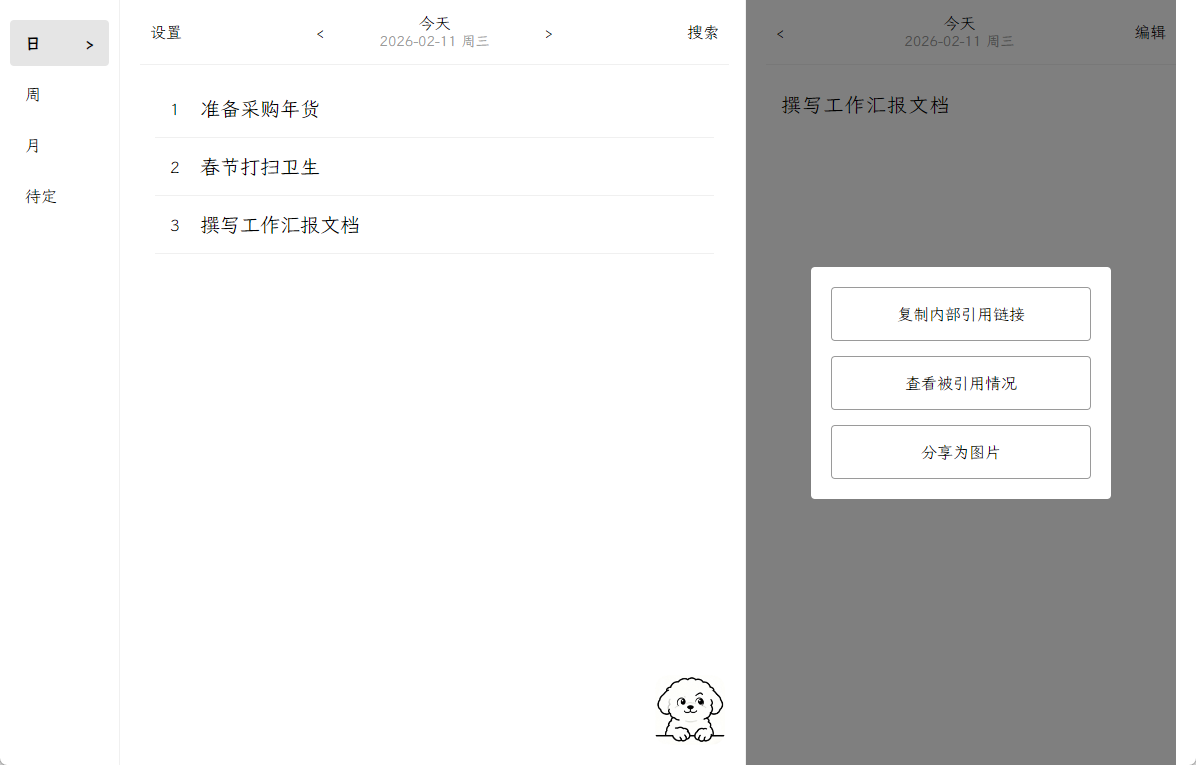
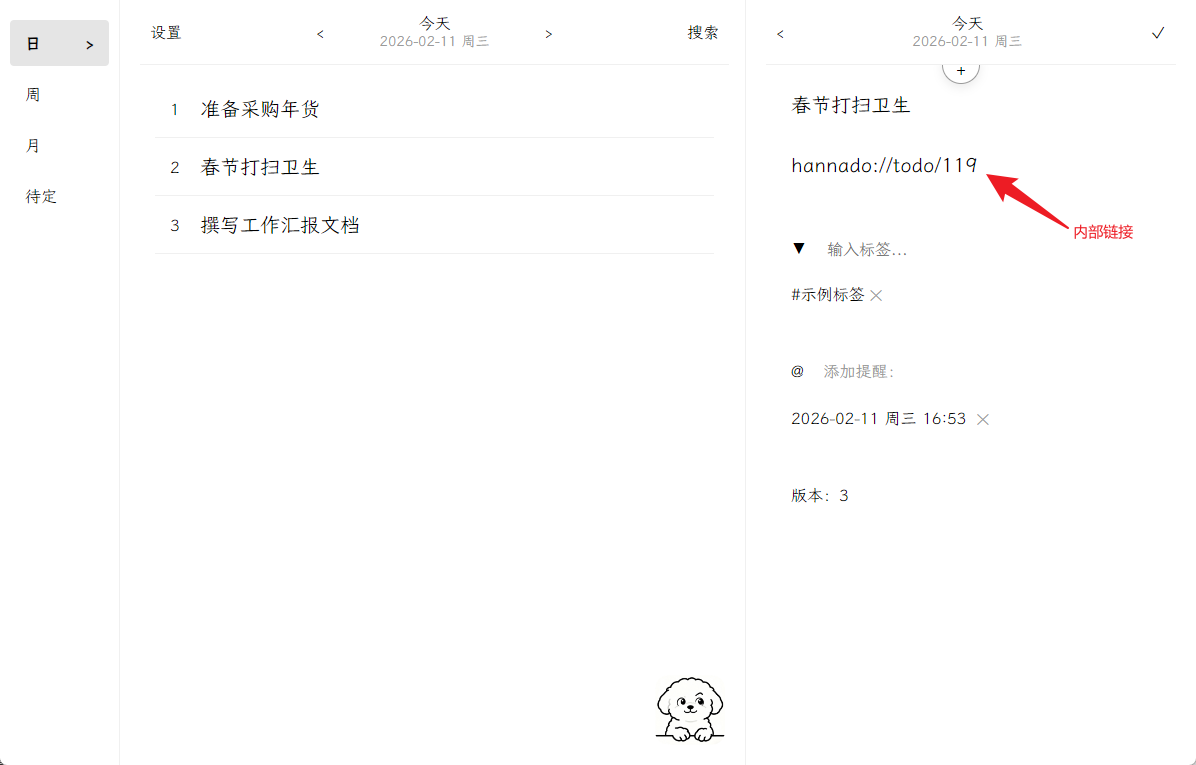
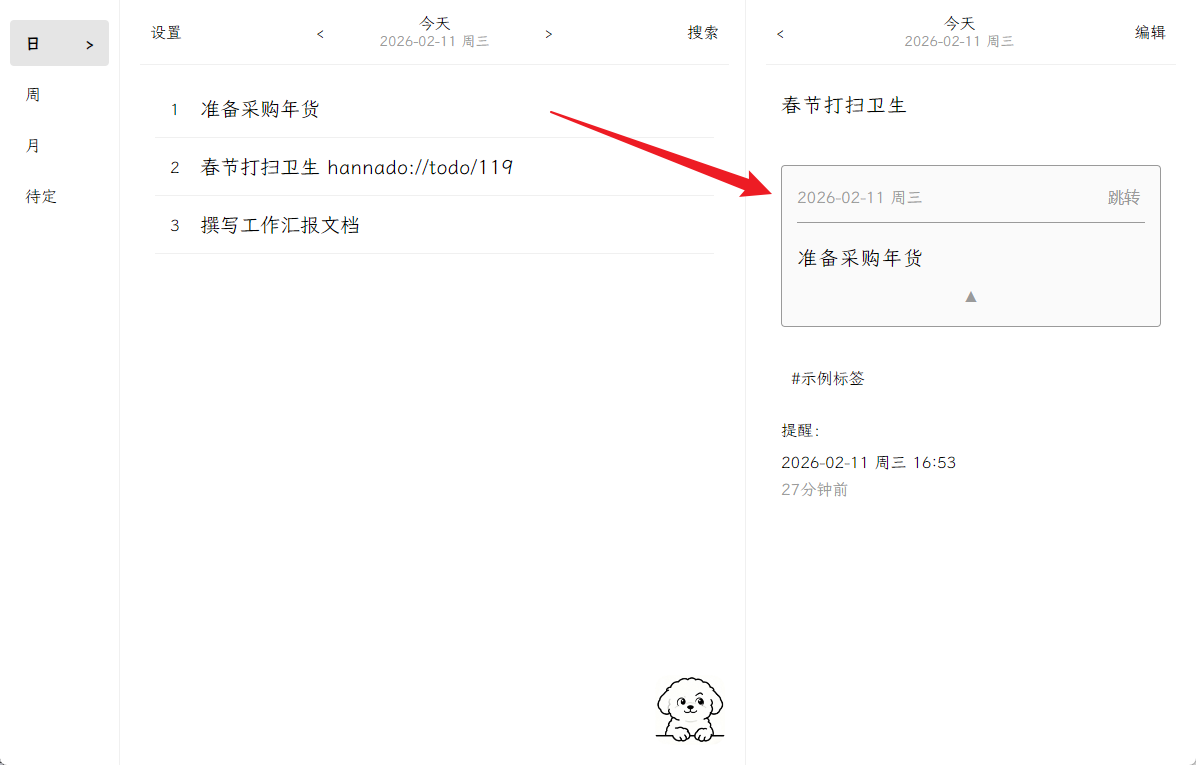
事项的双向链接,点击"复制内部引用链接"即可复制该事项的内部链接,在其他事项内容中粘贴该链接,即可在预览的时候渲染出被引用事项。
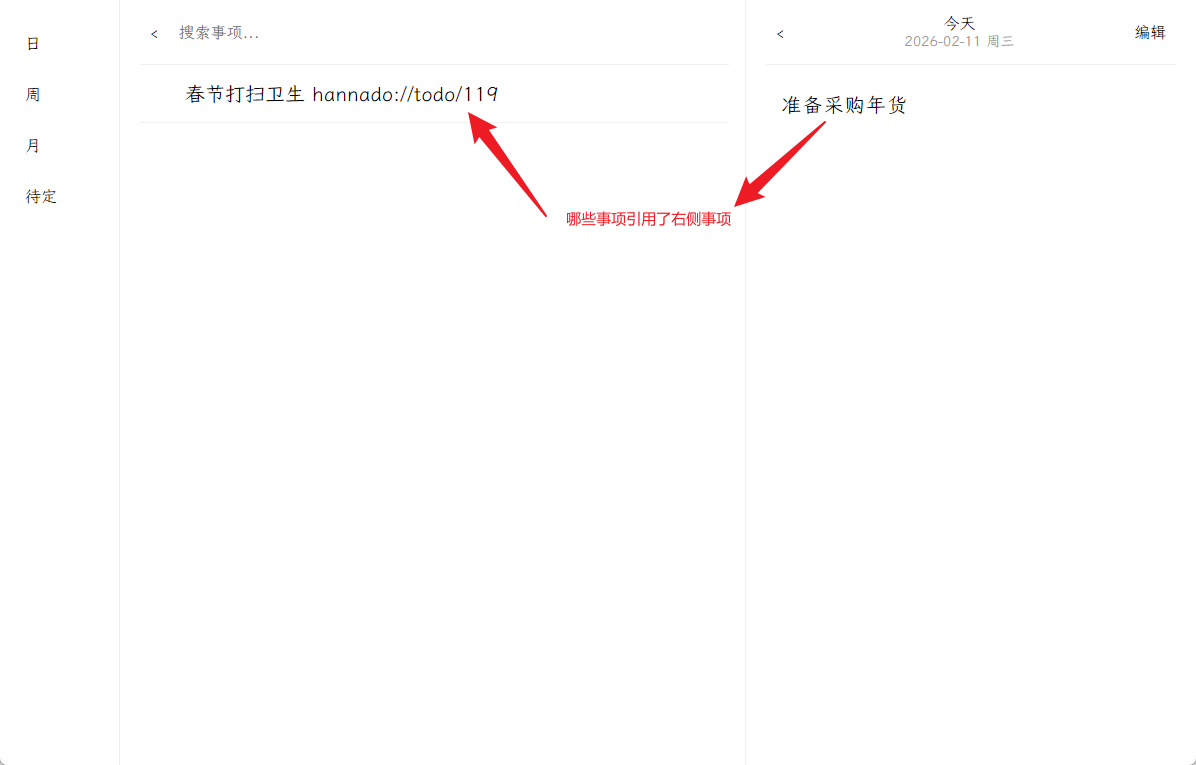
点击"查看被引用情况",可以看到该事项被哪些事项引用了。
点击"分享为图片"即可将该事项内容生成jpg格式图片,下载到本地;电脑端需指定保存位置,移动端默认存放到相册中。
页面设置
点击导航栏的"设置"按钮,打开设置弹窗。
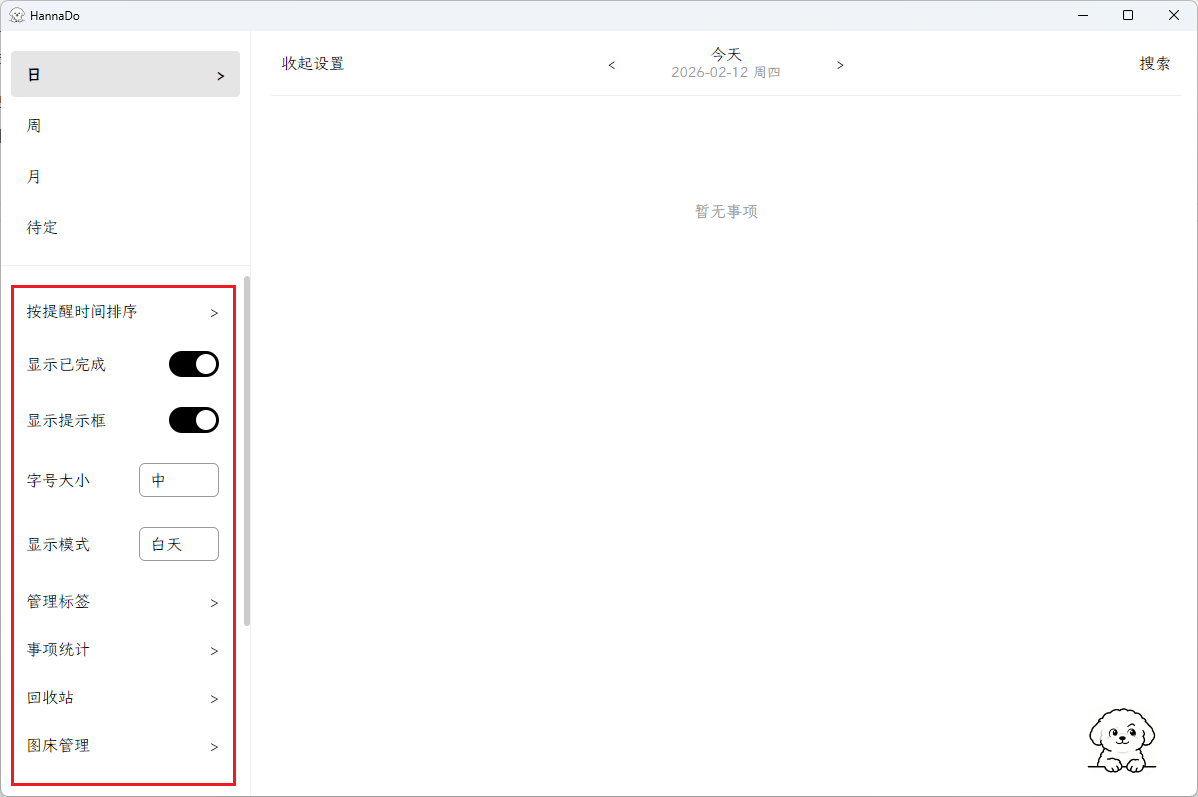
点击"按提醒时间排序"按钮,将按照事项的提醒事项从距离当前时间的长度进行排序,越靠近当前日期的事项排在前面。
"显示已完成"开关,打开即显示已完成事项,关闭则不显示;关闭情况下只是不显示,不是消失了。
"显示提示框"开关,打开状态下,删除事项、改变已完成状态,均弹出确认框;当关闭状态下,不弹出确认框,直接操作,适用于已经使用熟练,对自己操作比较相信的人员。
"字号大小"选项框,可以改变整个软件的字体大小。
"显示模式"选项框,可以改变软件的背景和字体颜色。
"更换表情"按钮,可改变添加事项按钮"小狗"图标的表情样式。
事项搜索
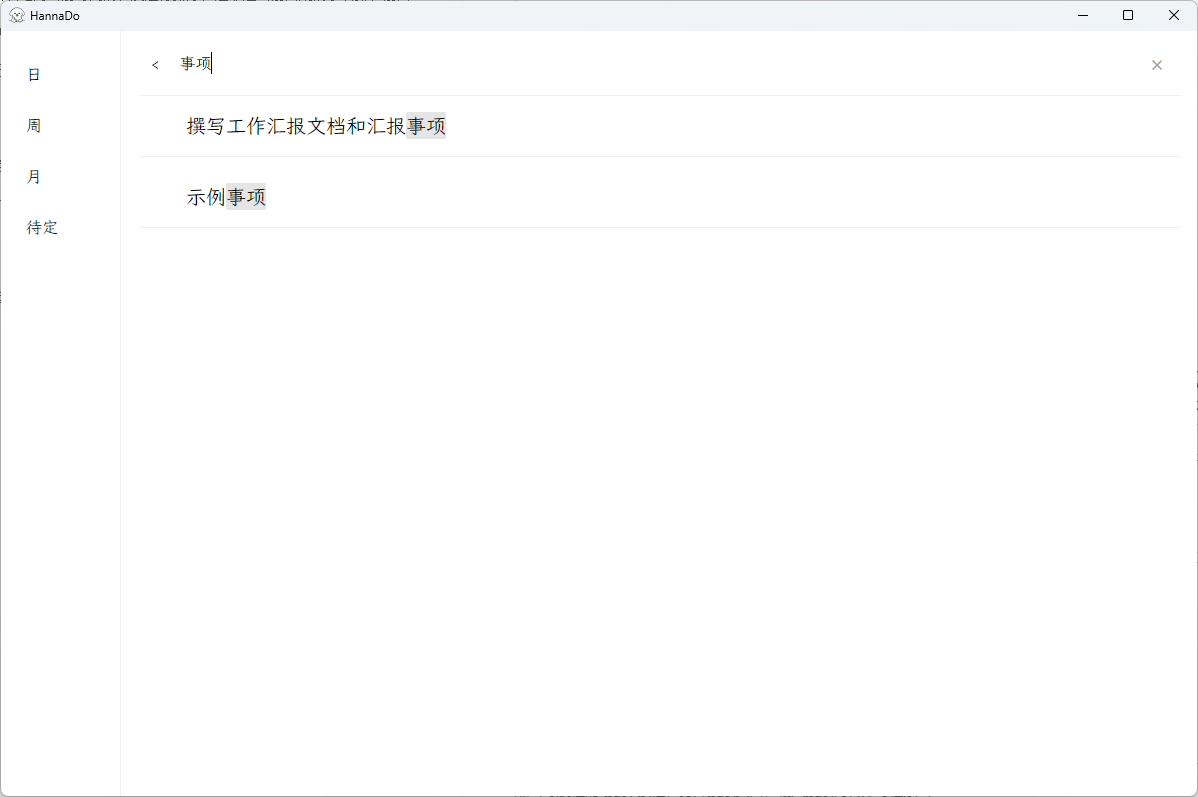
点击导航栏的"搜索"按钮,打开搜索页面,输入搜索内容即可高亮显示出含有搜索内容的事项。
标签管理
在设置页面中点击"标签管理"进入标签管理页面。
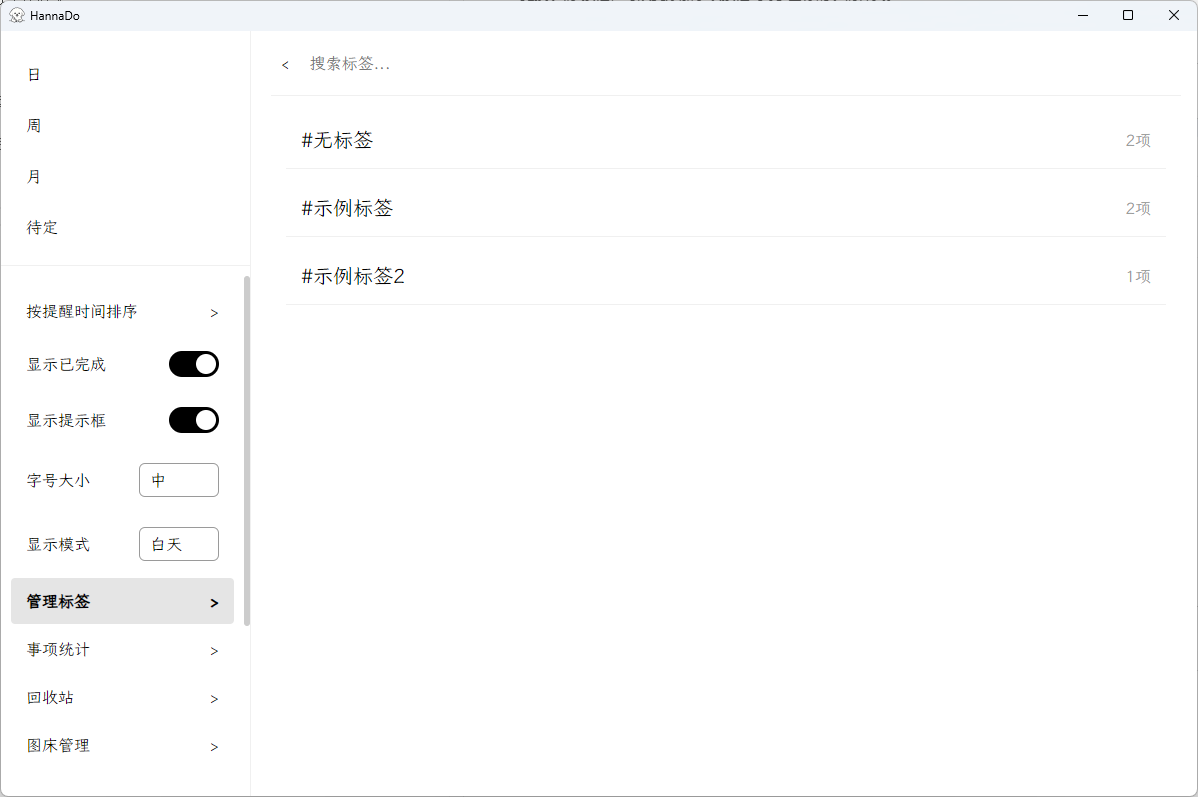
电脑端,可以在标签上右键打开菜单,对标签进行编辑和删除。手机端可以向左滑动编辑标签,向右滑动删除标签。
注意:所有没有标签的事项都自动集中到"无标签"的标签中,"无标签"是系统内定的标签,不能删除和编辑。
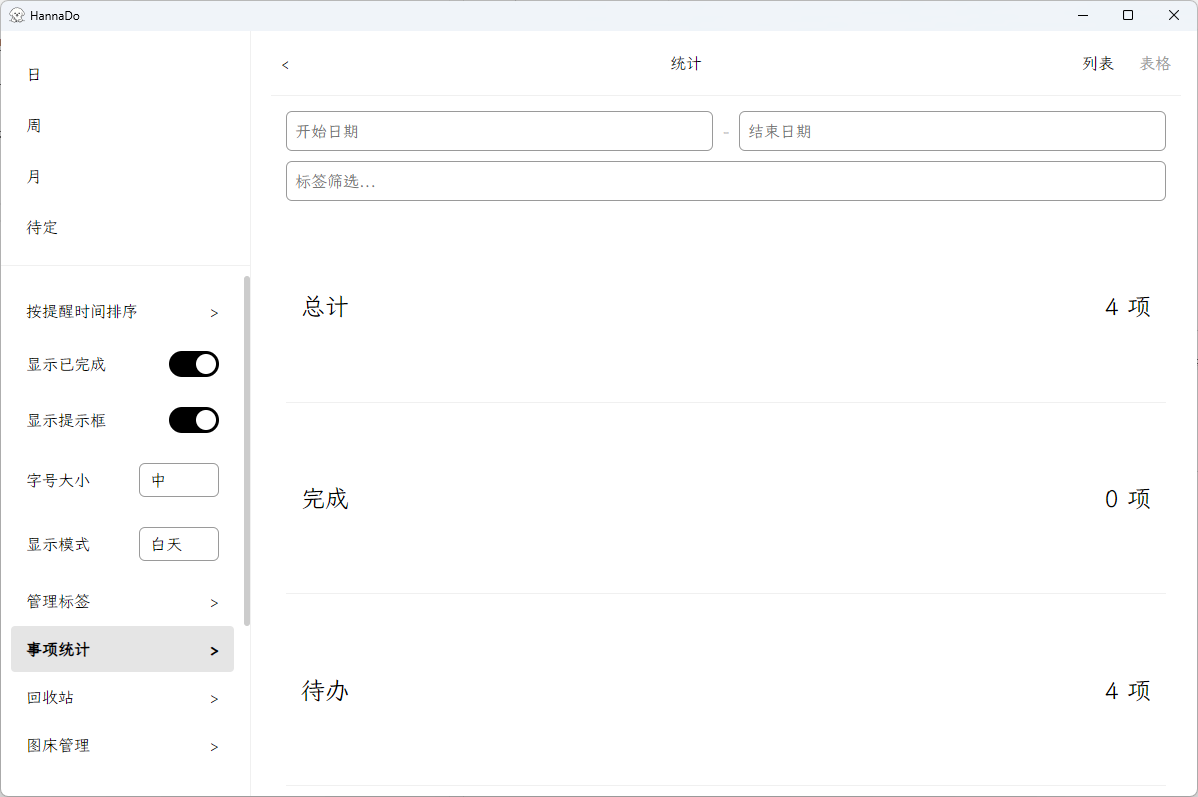
事项统计
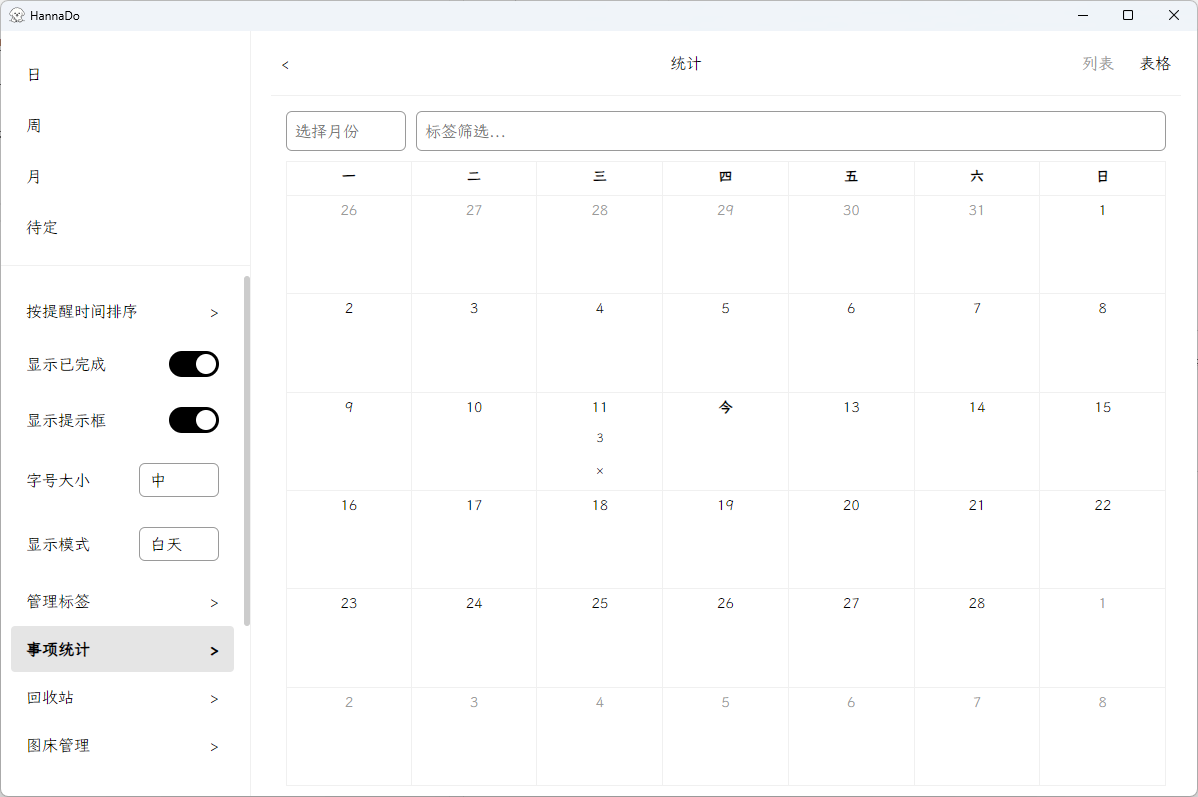
在设置页面中点击"事项统计"进入事项统计页面。
事项统计可显示当前有多少个事项,完成多少个,待办多少个;支持按照时间段、标签进行检索;分为两个视图显示,一个是列表形式、一个是月日历形式(每个日期显示该日期总事项数量、已完成数量、待办数量)
在列表形式中,点击"总计、完成、待办"三个卡片,可进入检索模式,显示其中的具体事项。
在月日历形式中,点击具体的日期,可跳转至该日期。
回收站
在设置页面中点击"回收站"进入回收站页面。
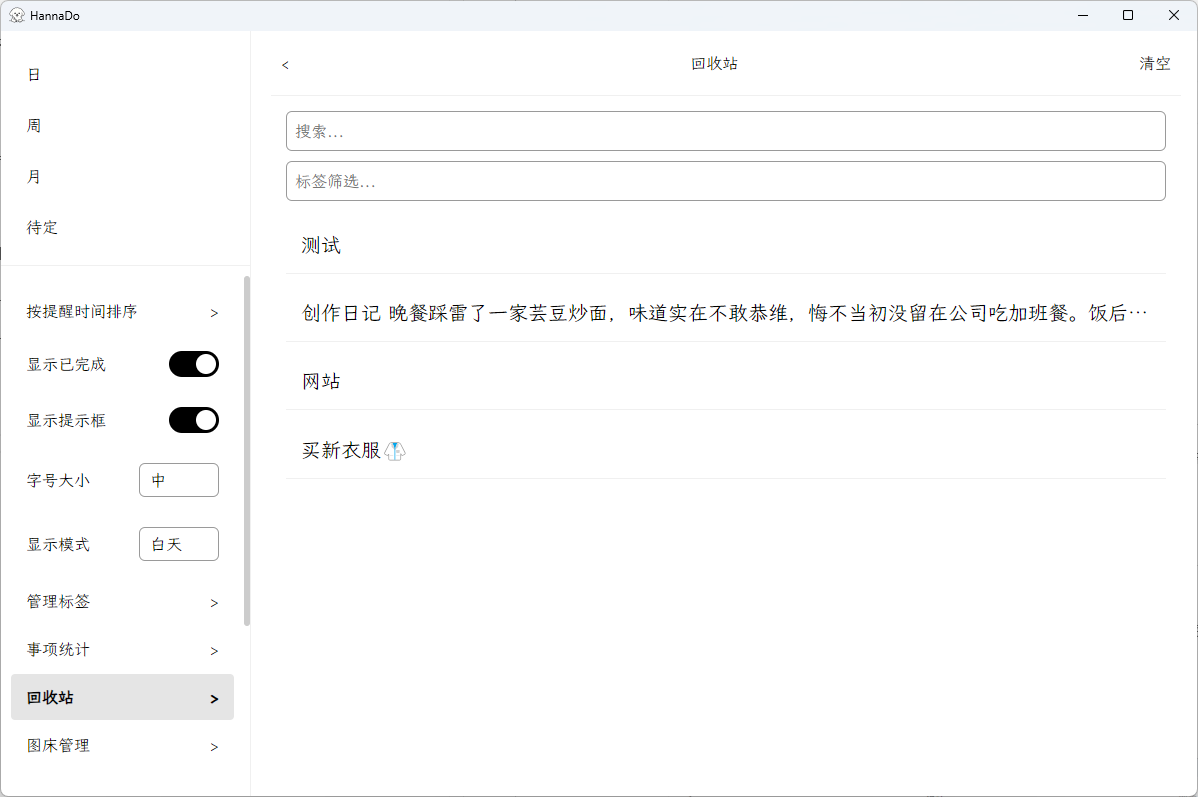
所有删除的事项都存放在回收站,因为数据是本地化的,所以回收站没有到期概念,被删除的事项会持续存在,要想永久删除,需单独再次进行"彻底删除"处理。
在回收站中点击导航栏的"清空"按钮,可清空回收站内容,彻底删除全部回收站内容(删除前会弹窗确认是否删除,慎重使用,不可恢复)。
电脑端在事项上右键打开菜单:"多选、还原、编辑、彻底删除"。手机端在事项上向右滑动彻底删除,向左滑动还原,下拉页面打开多选弹窗。
注意:还原的事项都放到"待定"页面中,等待重新安排时间。
图床管理
在设置页面中点击"图床管理"进入图床管理页面。
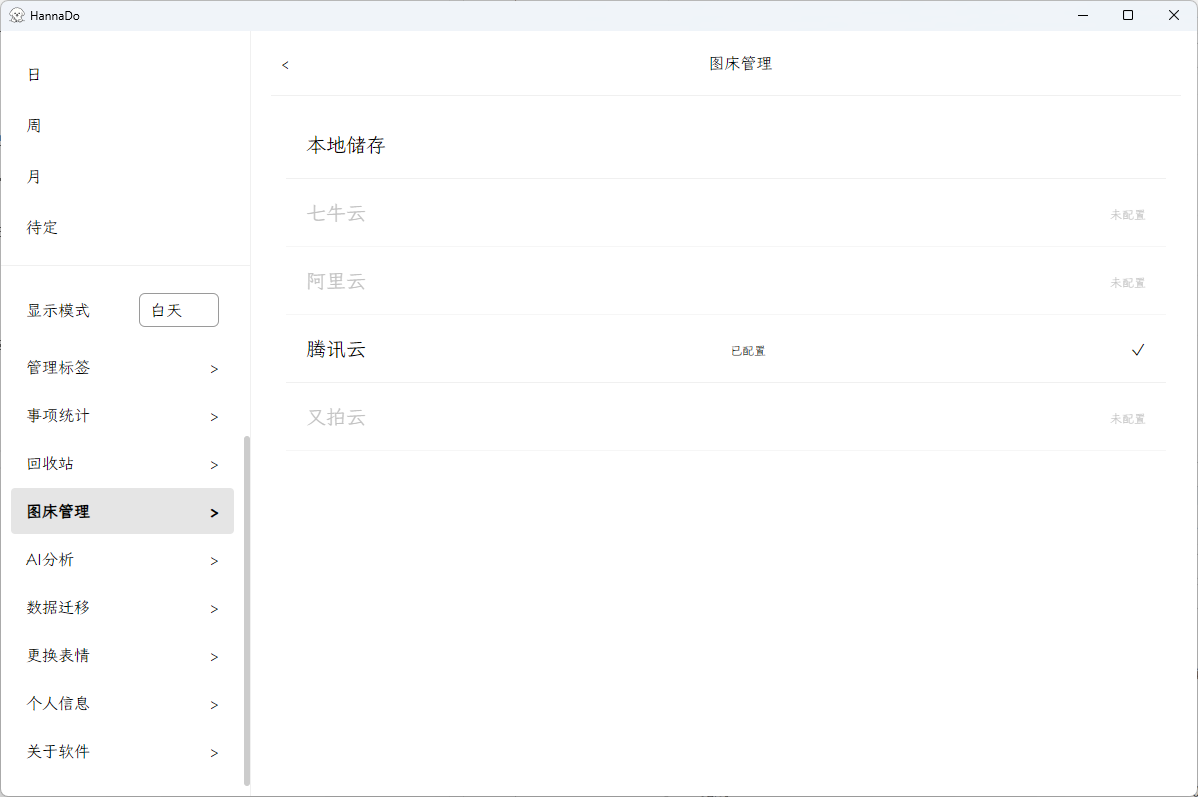
系统默认配置了"本地储存",即事项中的图片默认存在本地数据库。
电脑端在图床上右键可以选择该图床储存图片或编辑图床配置。手机端在图床上向右滑动编辑图床配置,向左滑动选择该图床。
点击图床可以预览该图床中的所有的图片。
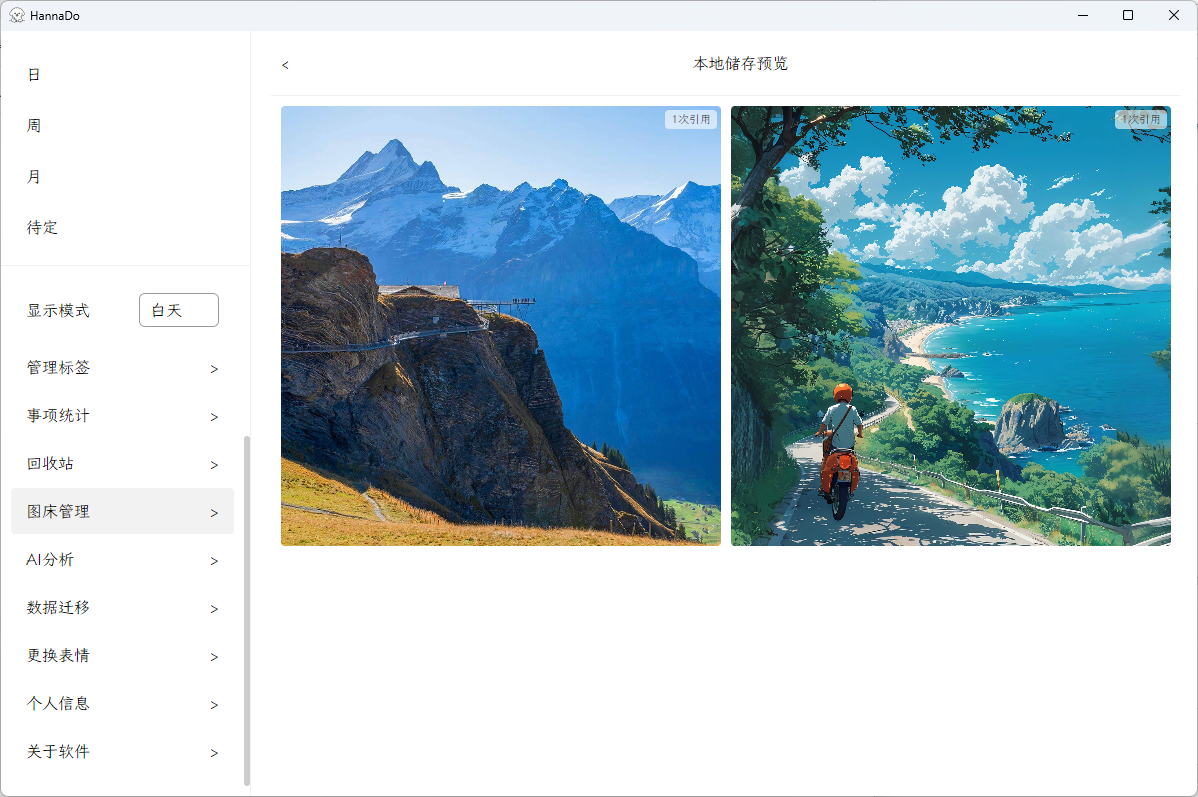
每张图片的右上角都显示了该图片被引用的次数。
单击图片,显示弹窗:"预览、搜索、复制",可预览图片(放大缩小);搜索该图片所在的事项;复制该图片链接粘贴到新的事项中,即可实现同一张图片的复用。
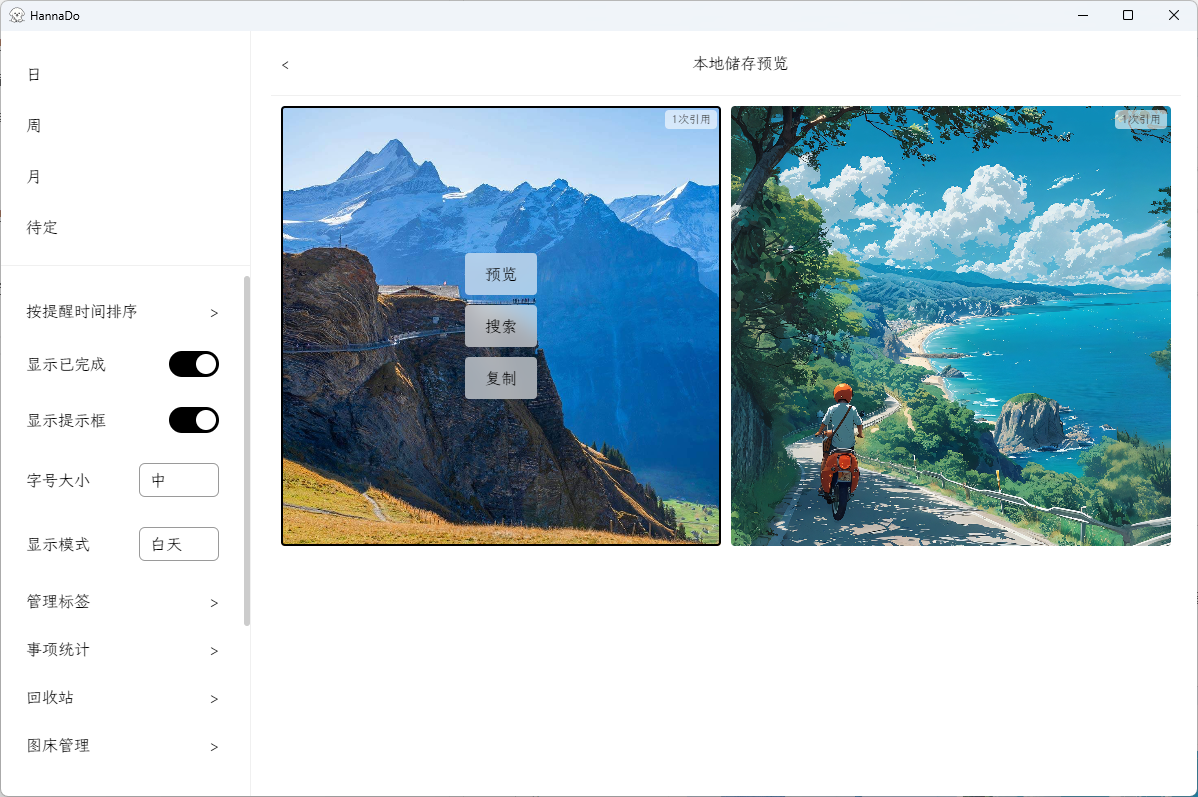
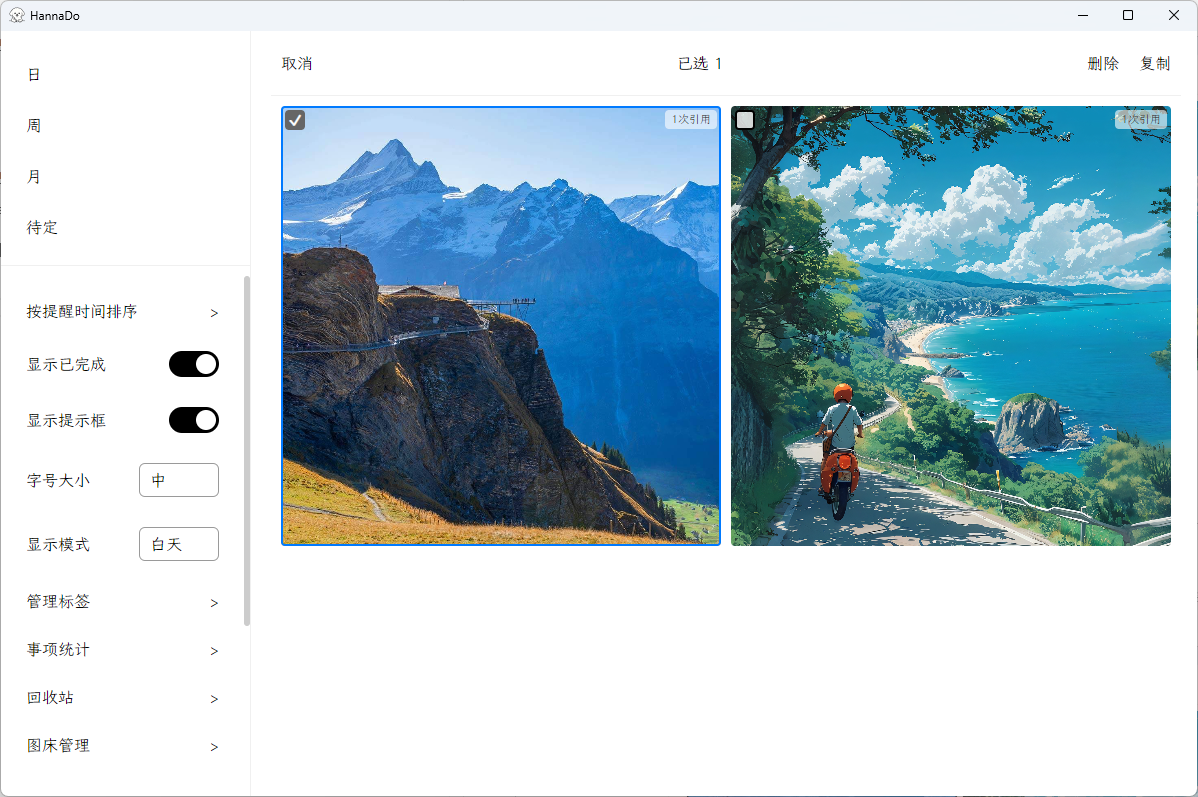
长按图片,打开多选操作,可以批量删除、复制图片。
注意:被引用的图片不能删除,只有没有被引用的图片才能删除(除了本地图床外,网络图床中的图片并不会被删除,只是清除了HannaDo中的图片链接)
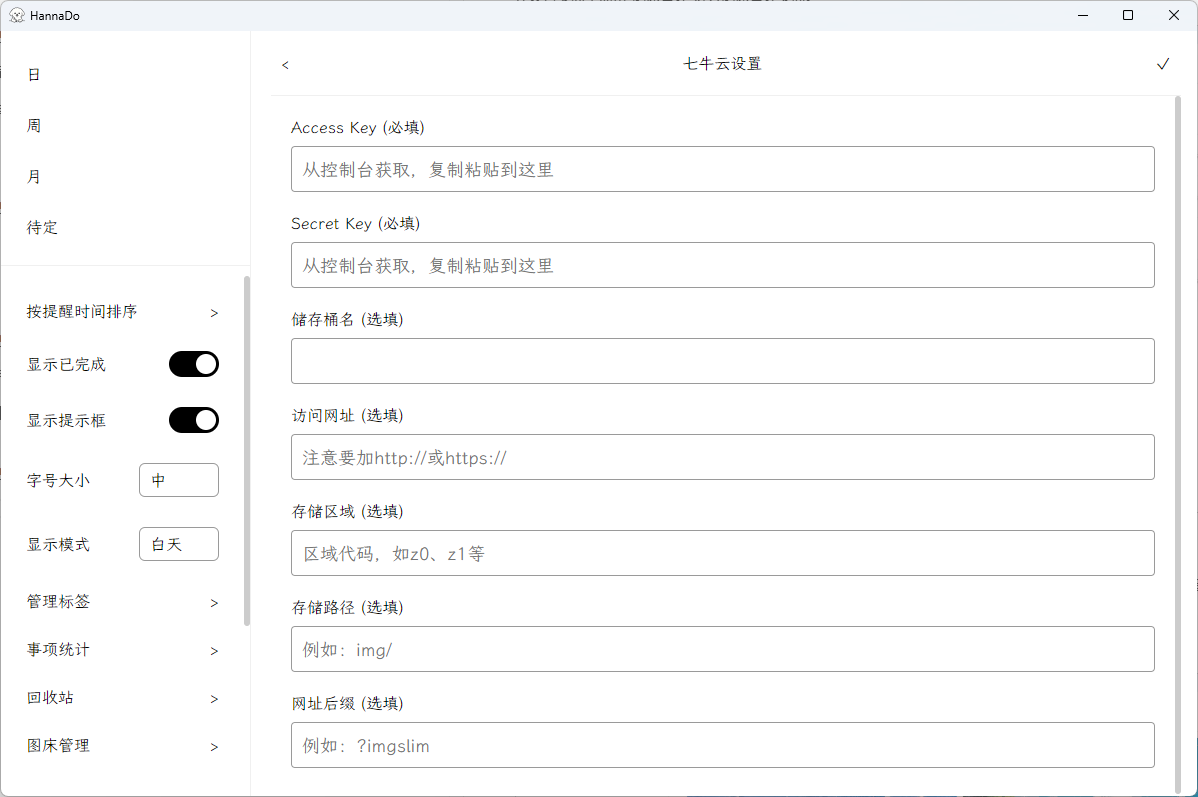
配置图床需自行购买图床服务,如七牛云、腾讯云和阿里云的对象储存等,获取图床的配置信息(Access Key 、Secret Key、访问地址等),具体配置信息如何获取可以查询各家的使用指南:
将配置信息填写到HannaDo保存后即可使用。
AI分析
在设置页面中点击"AI分析"进入AI分析页面。
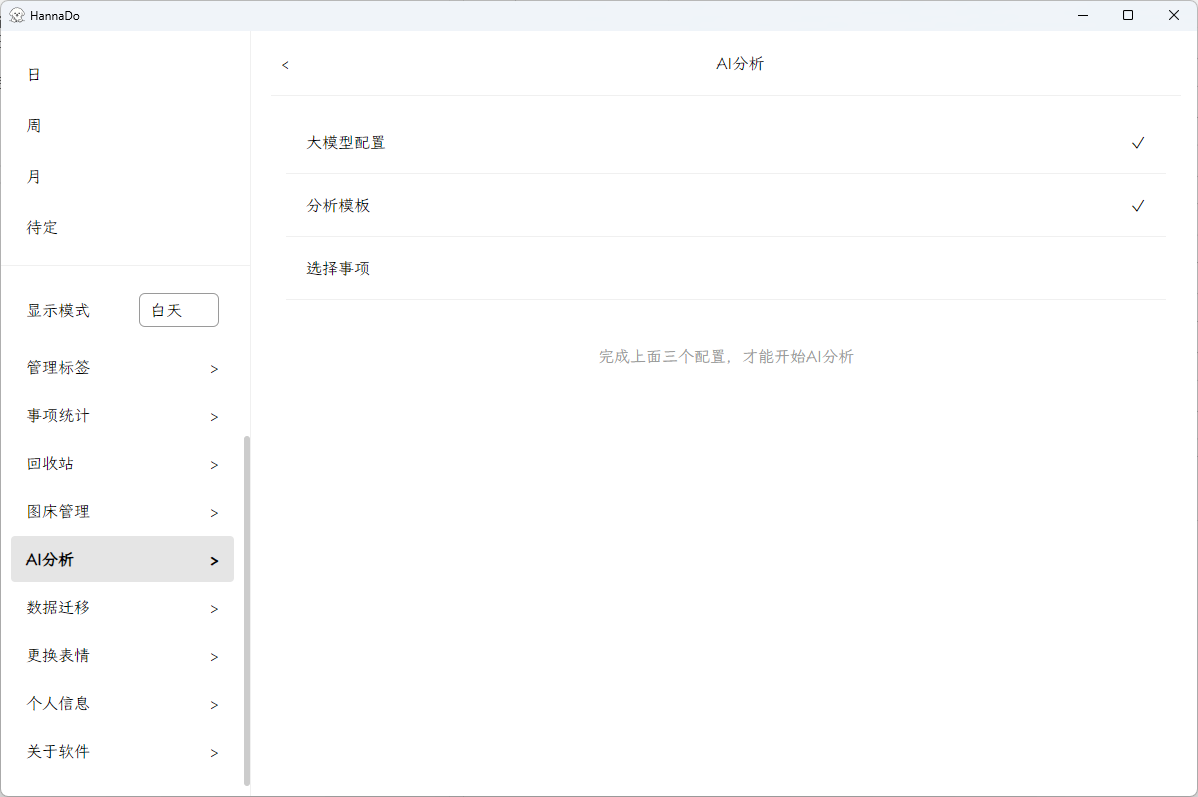
需要将"大模型配置、分析模板、选择事项"三个步骤做完,才能开始AI分析。
大模型配置
点击进入大模型选择页面,系统预设了三种:"DeepSeek、千问、豆包";电脑端单击大模型即选中该模型,右键进行大模型配置;手机端单击是进行大模型配置,向左滑动是选中该模型。
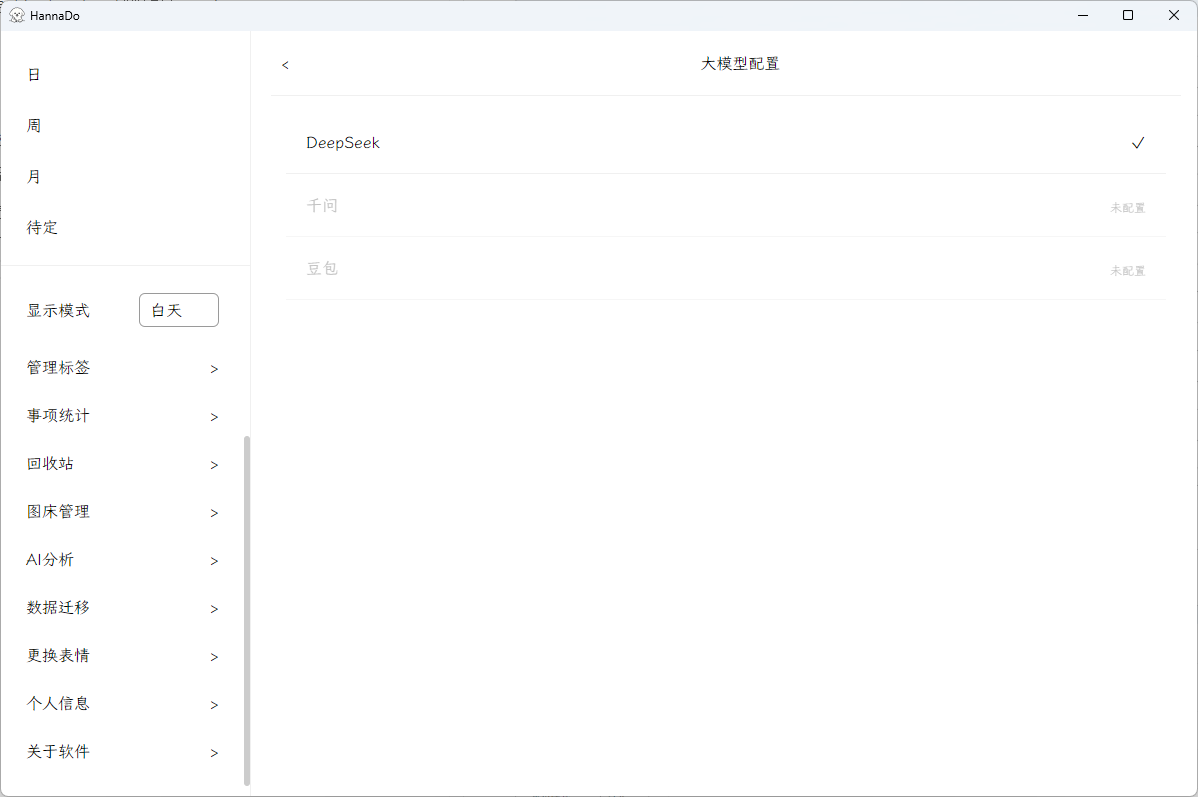
大模型配置需要:API Key、API 地址、模型名称,可查询官网获知如何配置:
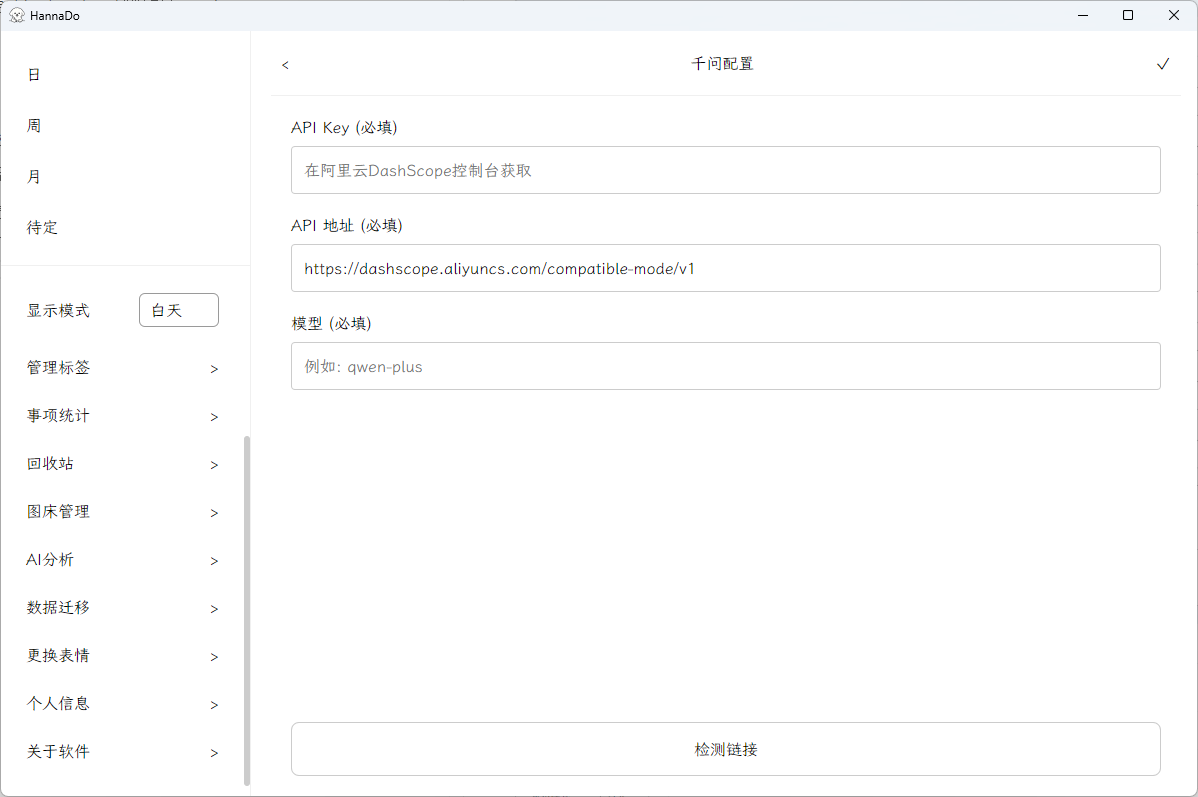
配置好设置后可点击"检测链接",若显示链接成功,则标识大模型已经配置完成,点击导航栏对号按钮保存配置。
分析模板
分析模板是告诉AI如何分析你的事项,可以点击导航栏的"新增"按钮填写分析模板。
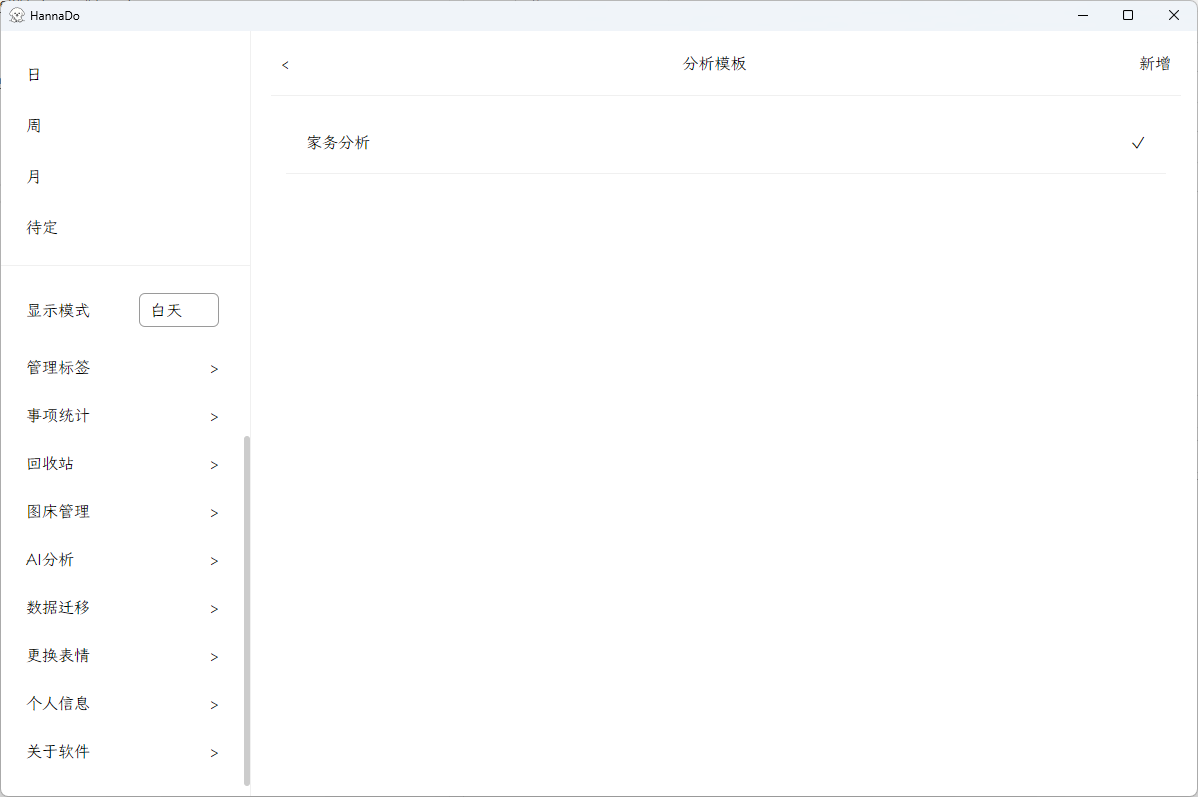
电脑端点击模板即选中该模板,使用该模板进行分析,右键可进行"编辑、删除";手机端点击模板是编辑模板,向右滑动模板是删除,向左滑动模板是选中。
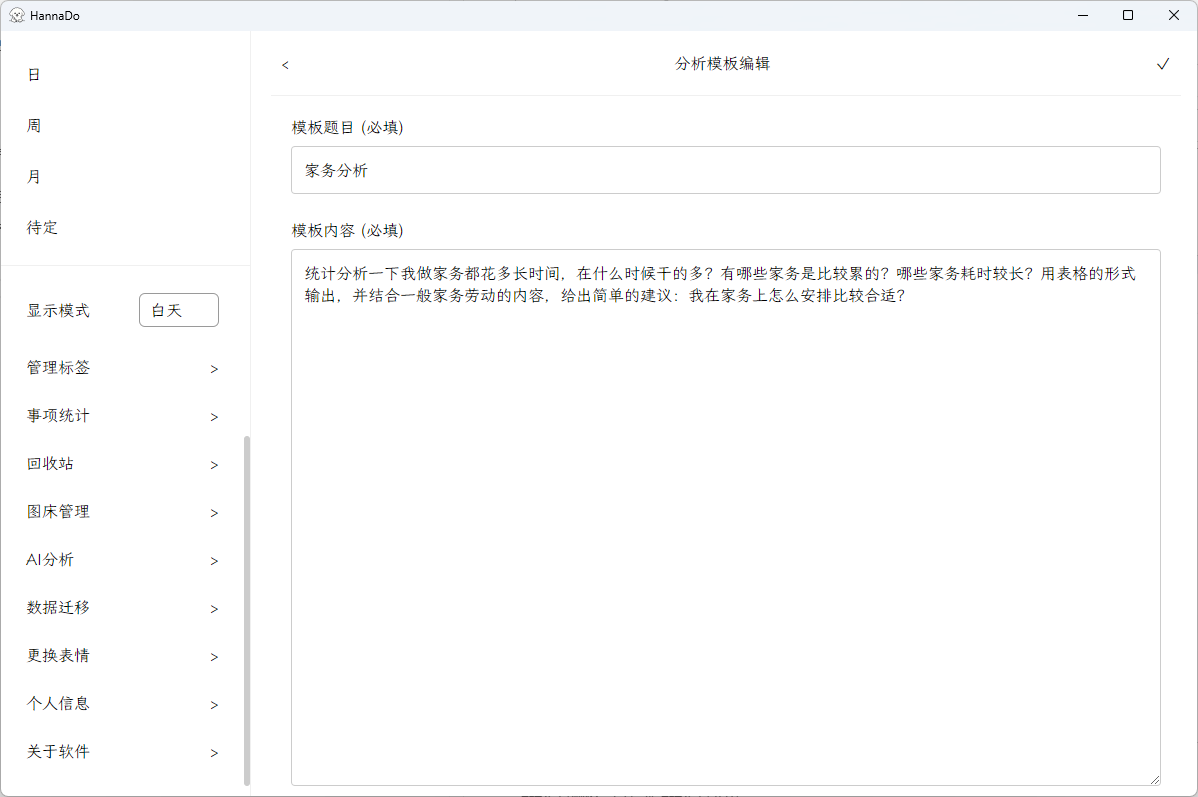
分析模板可以根据自己要统计分析的内容任意编写,建议将输入的内容进行规定,例如用表格输出、用纯文字输出,用某种行文方式输出等。
选择事项
选择事项是选中要进行AI分析的事项。
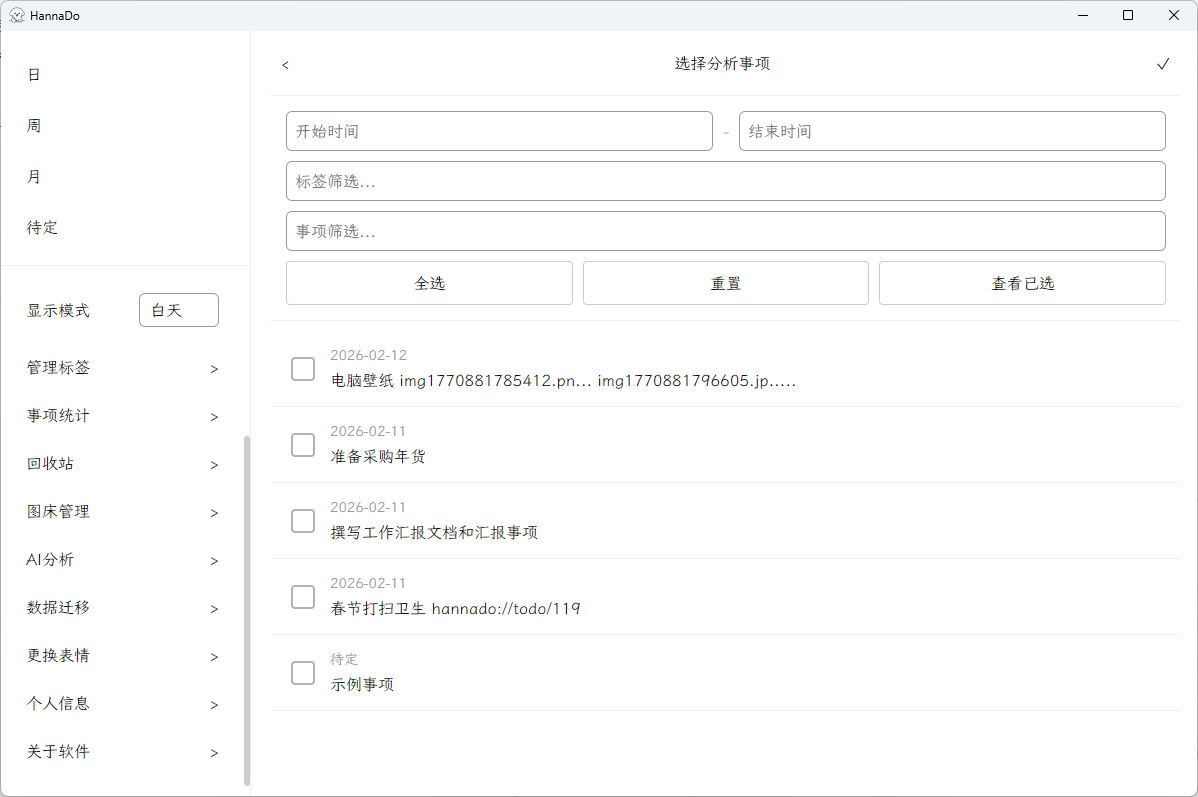
可以按时间段、标签、事项内容进行检索,点击"全选"即选择当前显示的内容,点击"重置"可取消全部选择,点击"查看已选"可浏览已经选择的事项,选择完毕后点击导航栏的对号按钮可确定要分析的事项。
开始AI分析
点击"开始AI分析"按钮,即可进行AI分析,当要分析的事项较多,或输入的格式有要求的时候,分析的时长会较长,请耐心等待,基本要几十秒的时间。
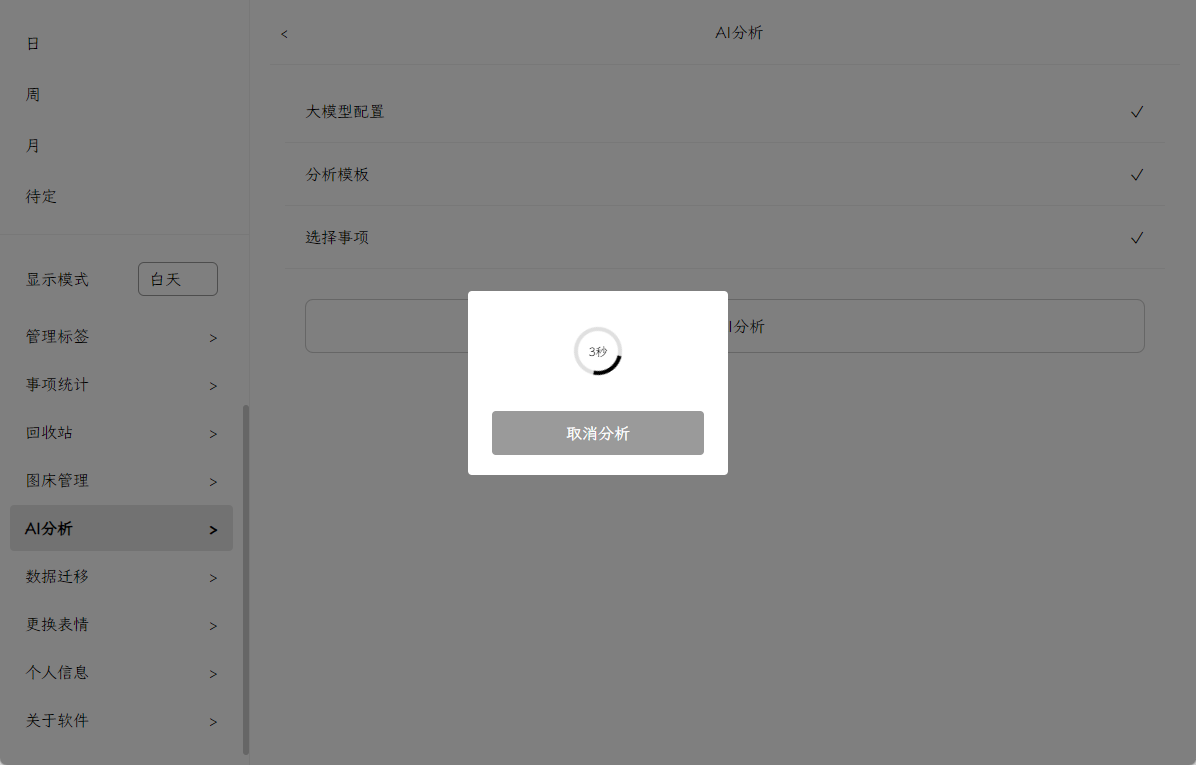
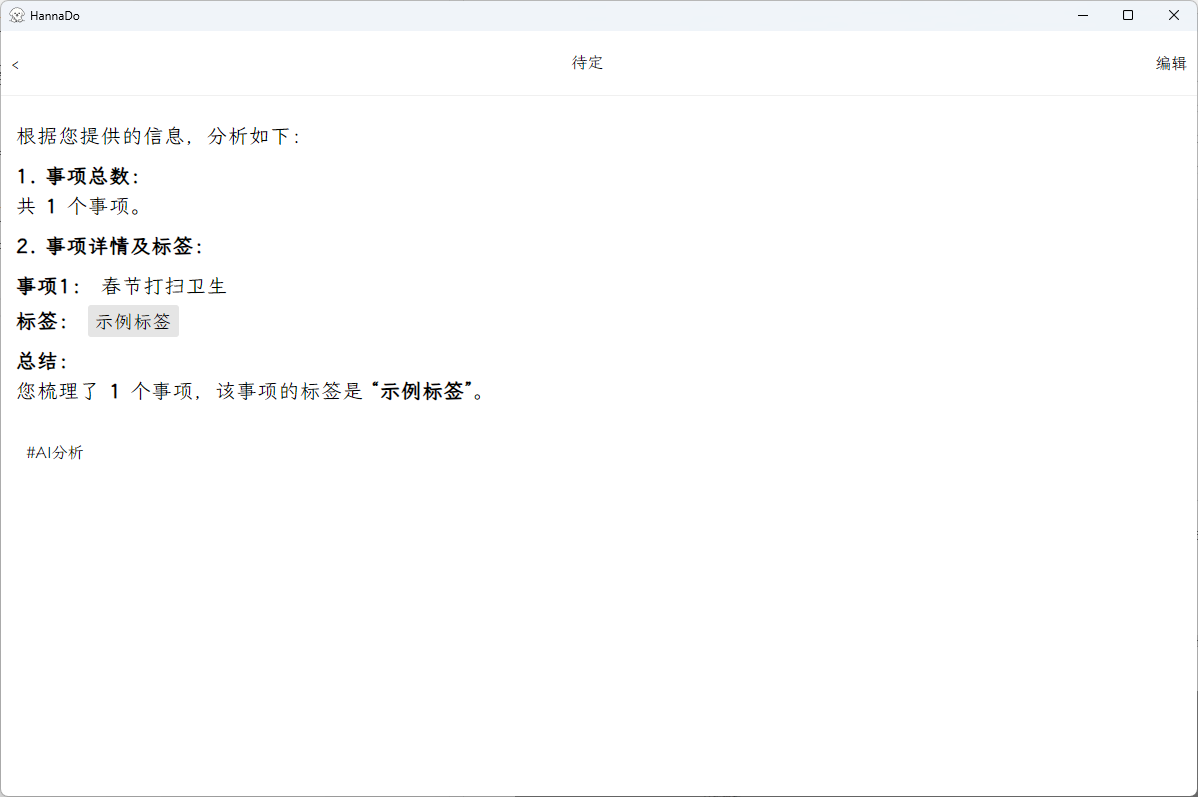
分析结束后输出分析结果(就是将结果生成了一个新的事项,默认标签:#AI分析),你可以选择二次编辑或直接保存(默认放在待定页面,时间可以自己选择)
数据迁移
在设置页面中点击"数据迁移"进入数据迁移页面。
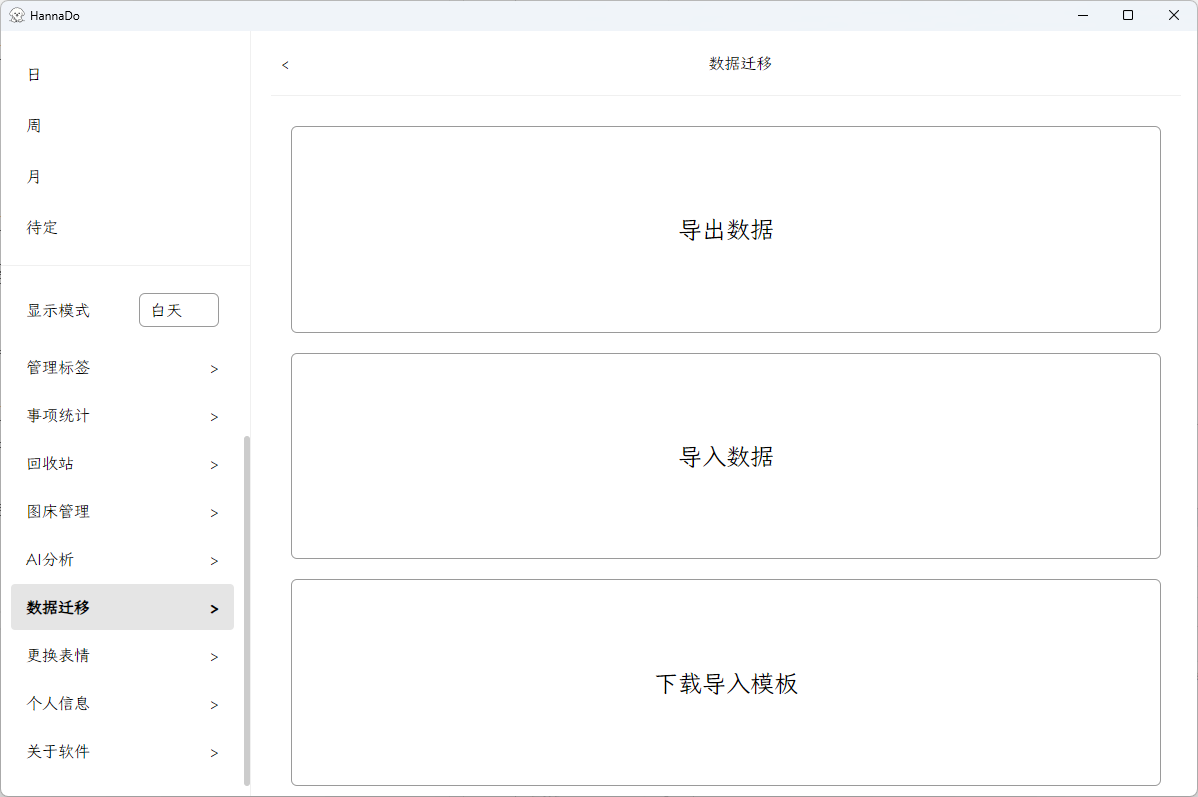
点击"导出数据",可将当前软件中所有的事项数据导出为excel表格。
点击"导入数据",可使用导入模板导入数据,支持"增量、覆盖"两种模式,增量就是将导入的当作新增的事项,而覆盖是将现有的数据全部覆盖,只保留导入数据(请谨慎使用)
点击"下载导入模板",即下载一个导入模板excel表格。
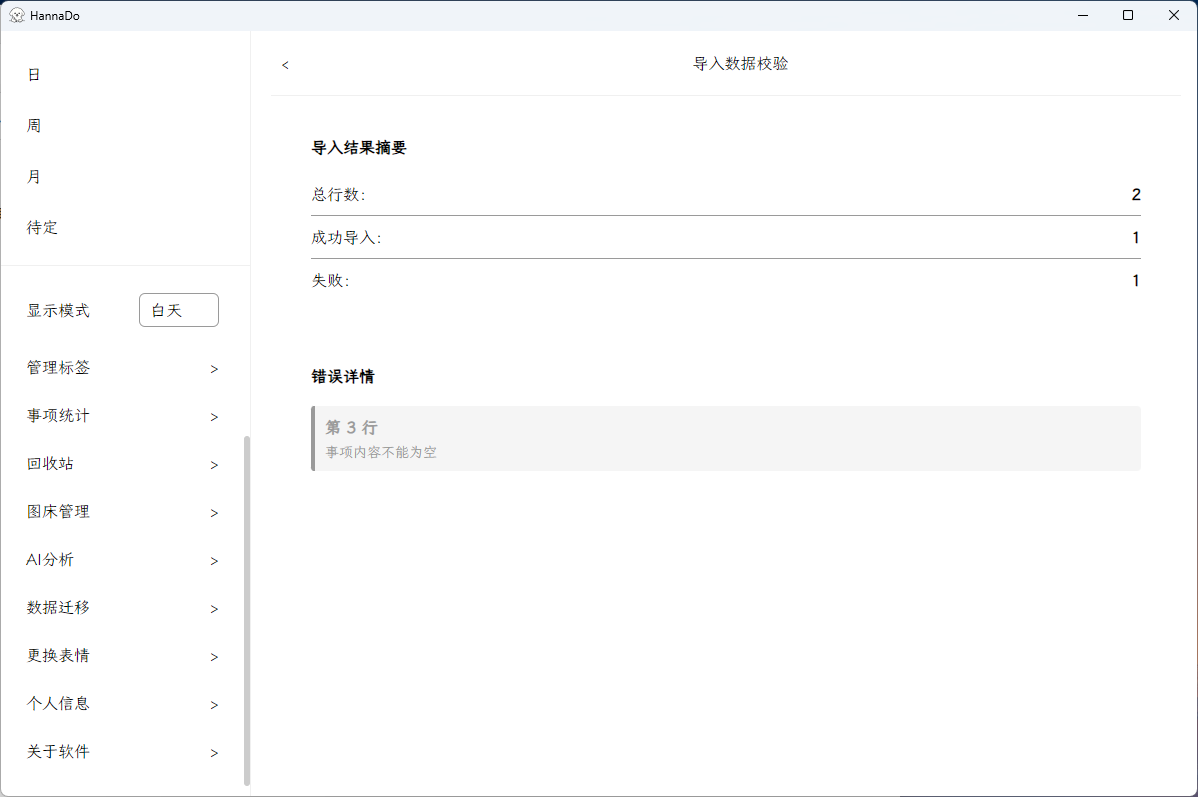
导入的数据会自动进行校验,当某行数据不符合导入规则时,将显示在导入校验页面。
软件信息
在设置页面中点击"个人信息"进入个人信息页面,可查看手机号、邀请码,可以注销登录。
当HannaDo有版本更新或系统提示的时候,设置页面会提示红点,并显示隐藏菜单"信息提示",点击进入可进行浏览。
在设置页面中点击"关于软件"进入软件介绍页面,可查看作者信息、软件介绍、软件版本号。